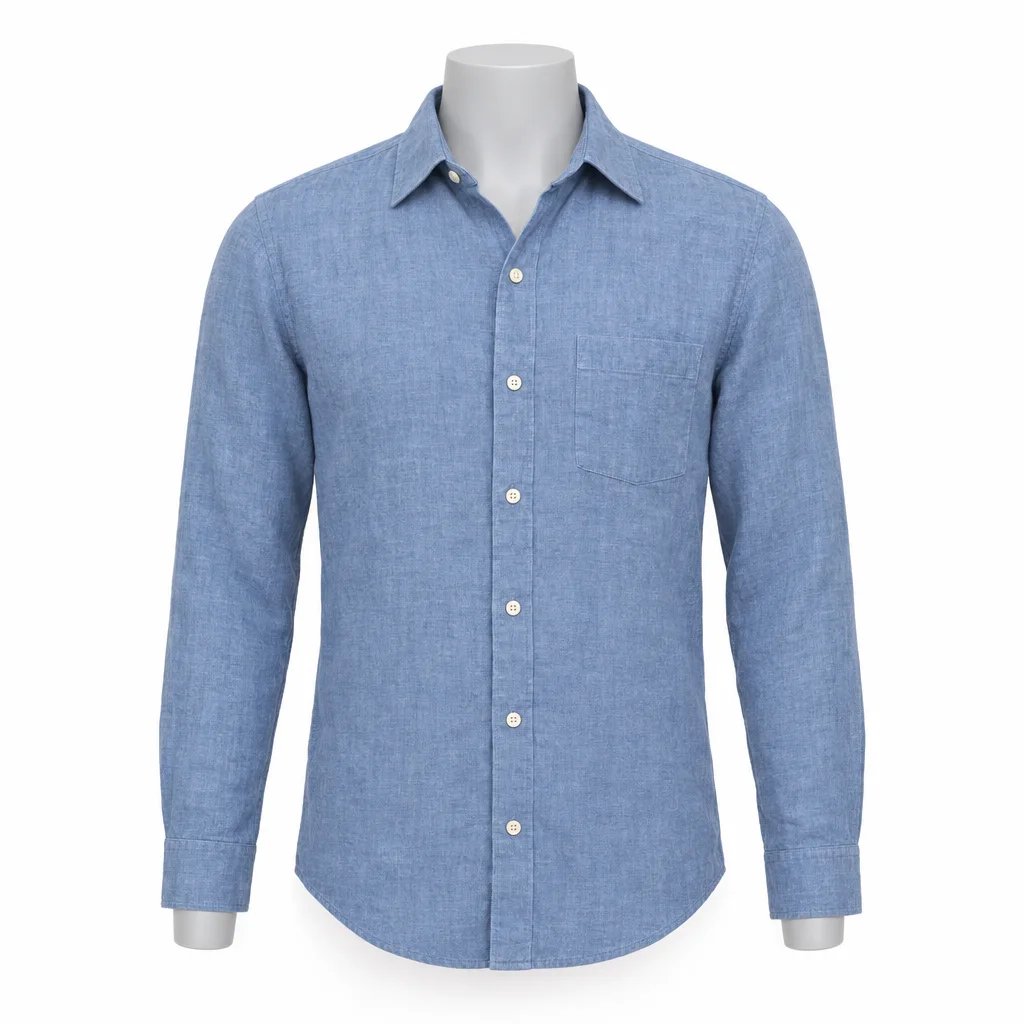
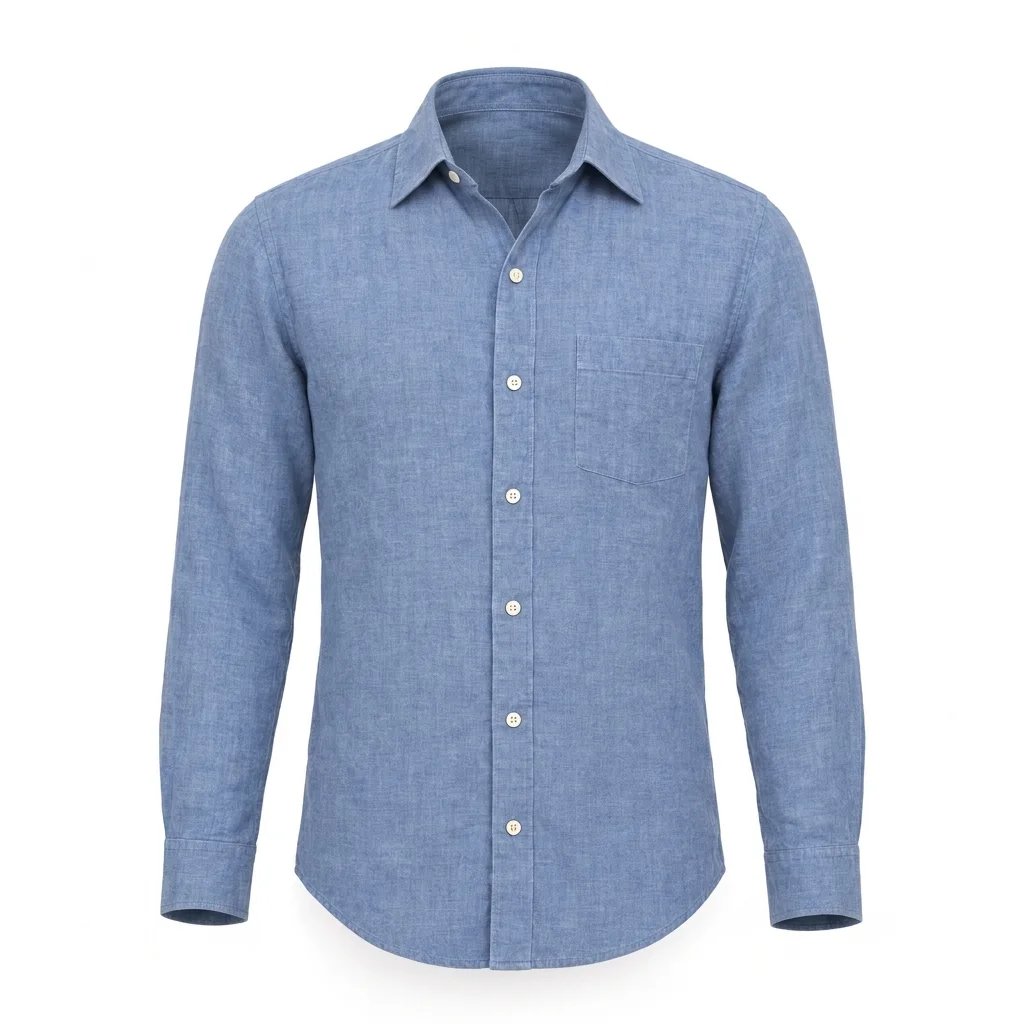
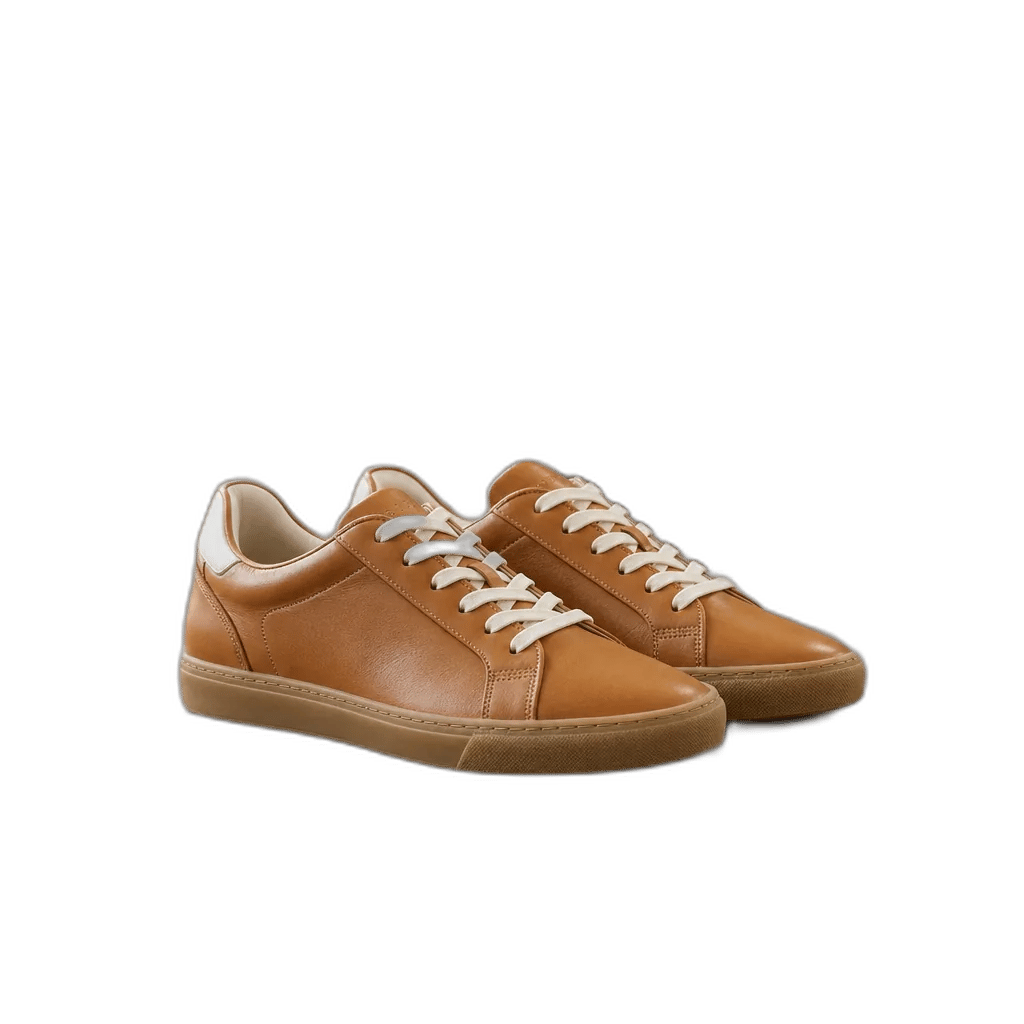
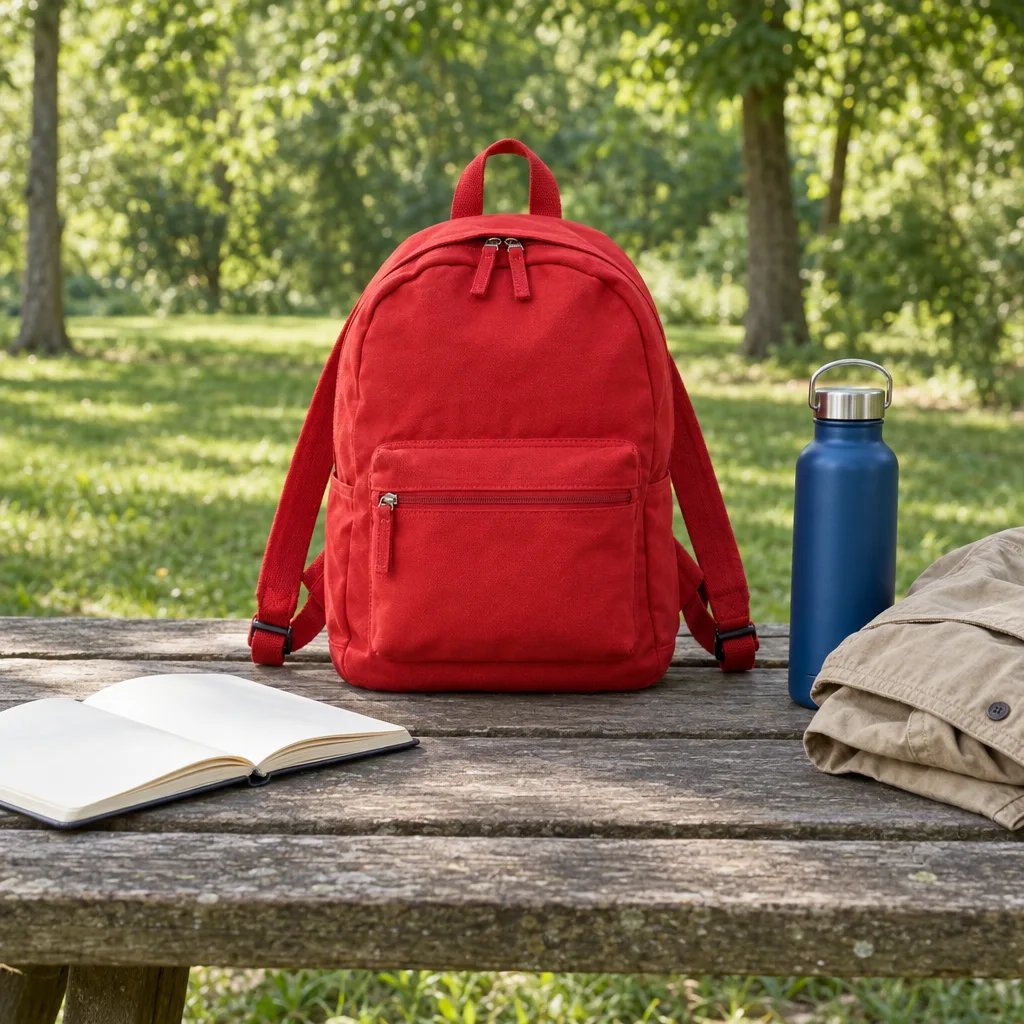
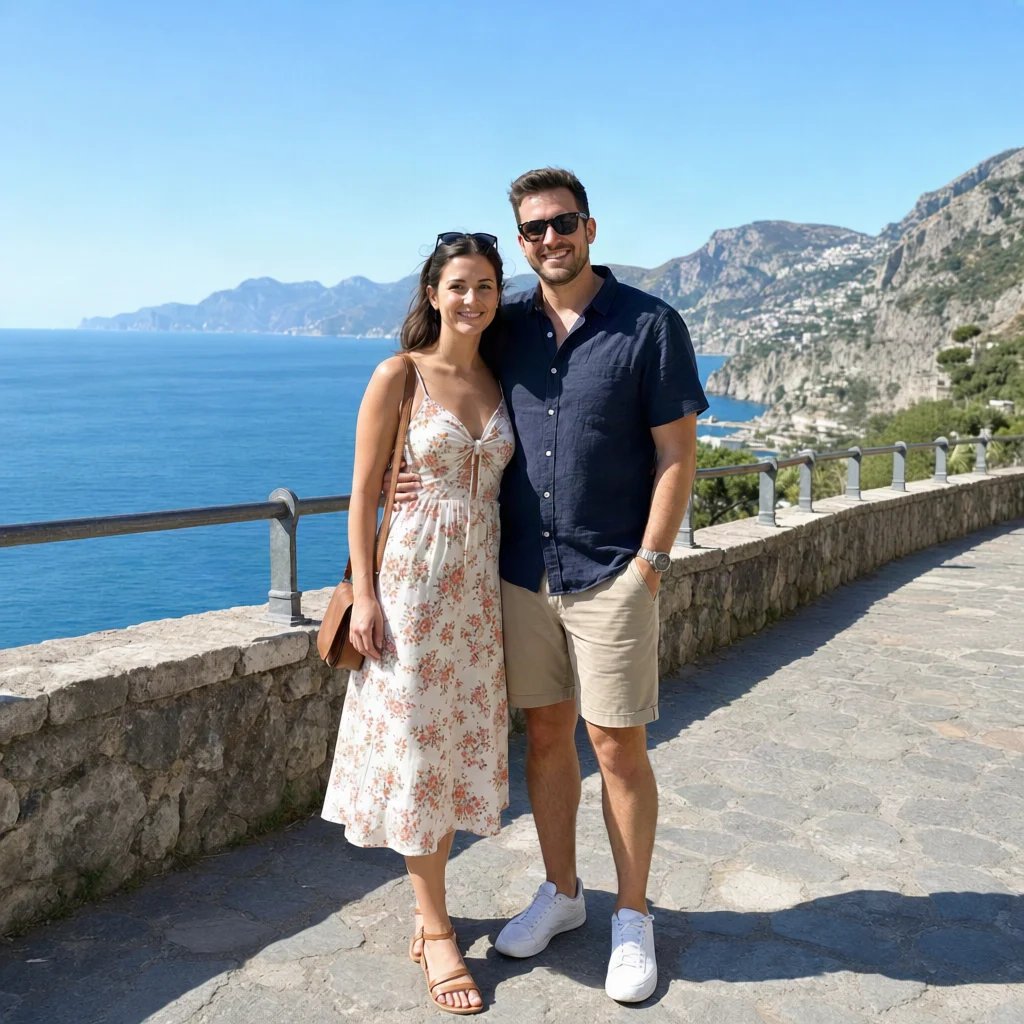
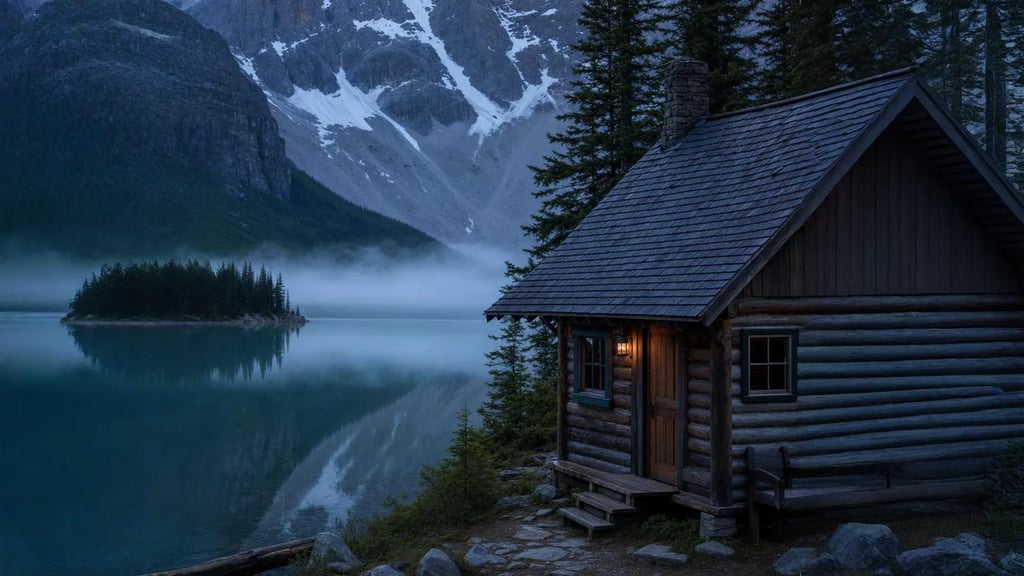
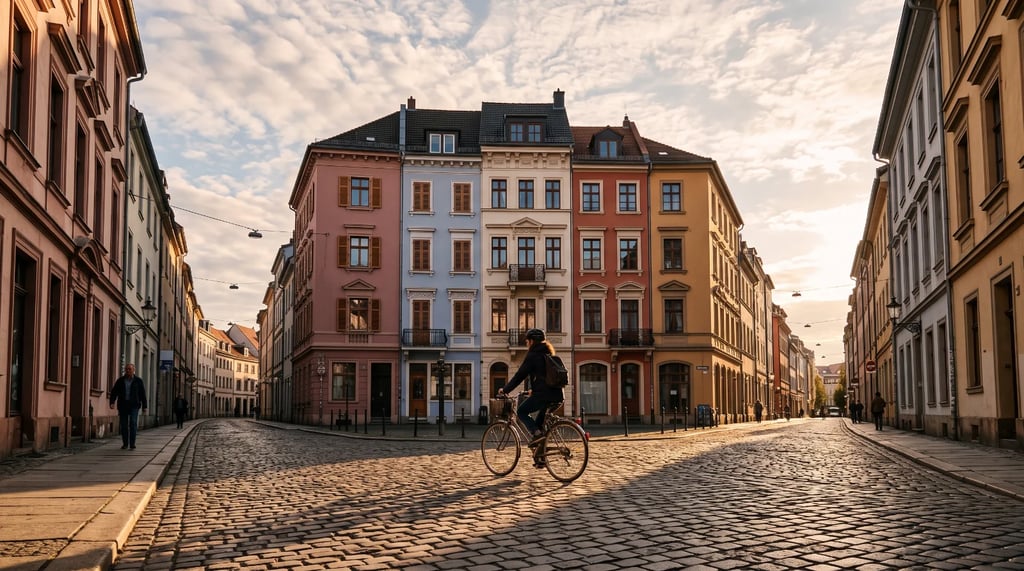
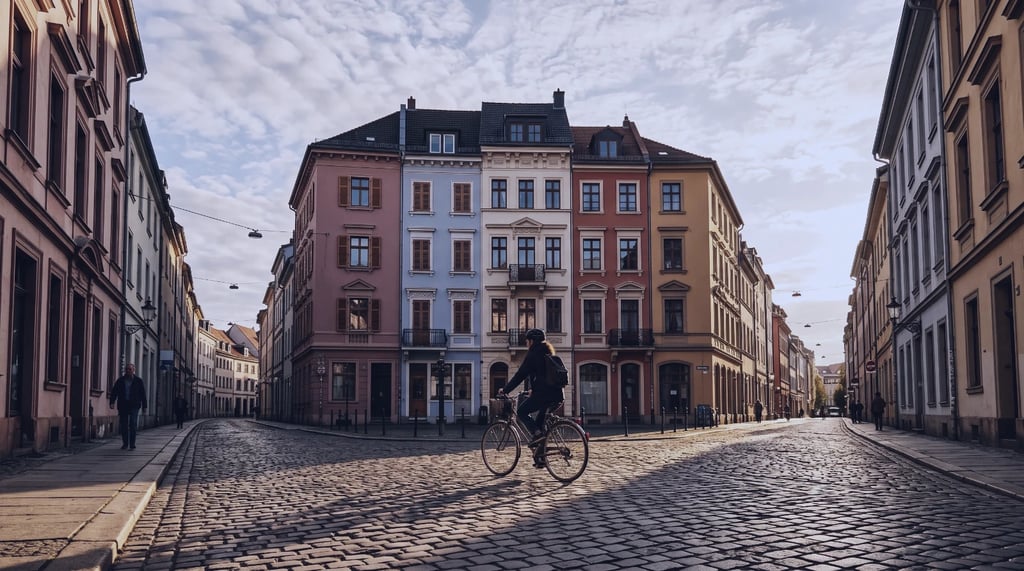
图片预览
打开本地文件、编辑和下载均免费,且在浏览器中完成。无需账号,也不消耗积分。
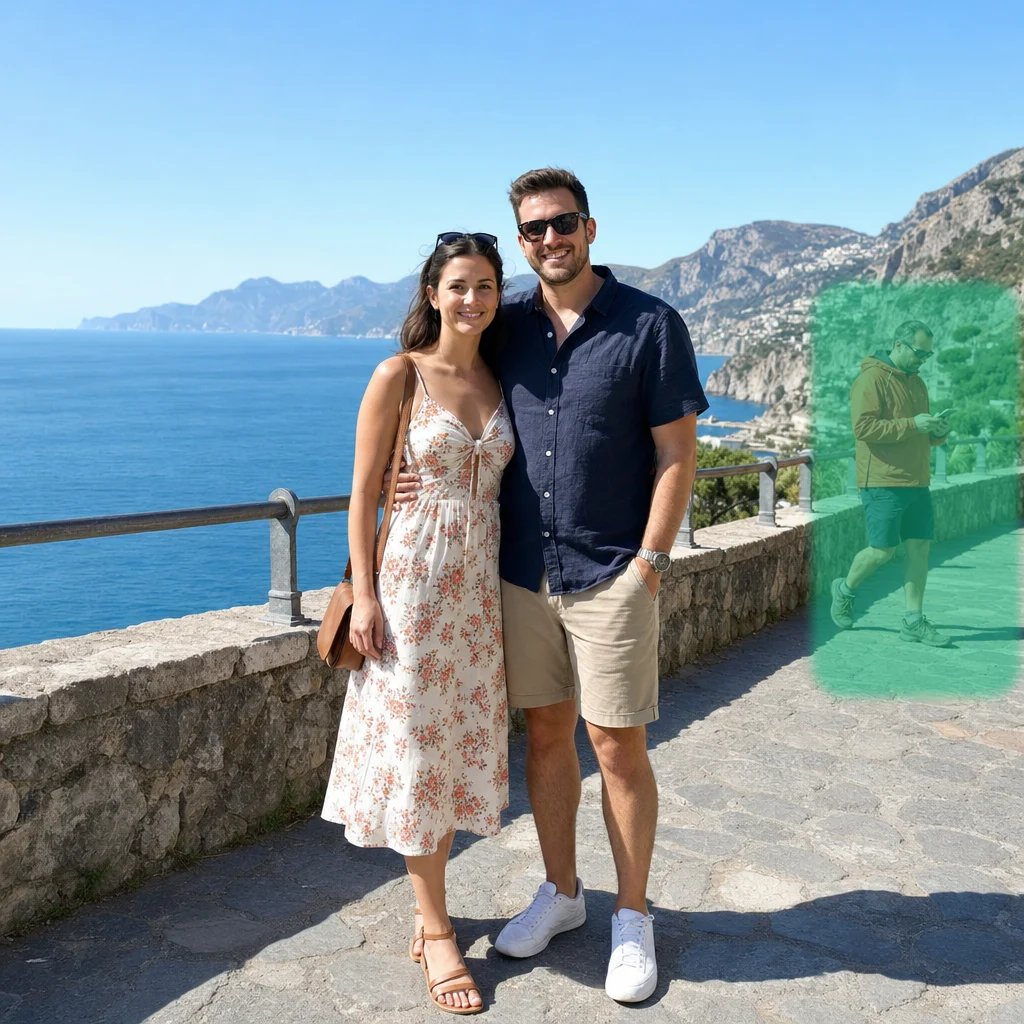
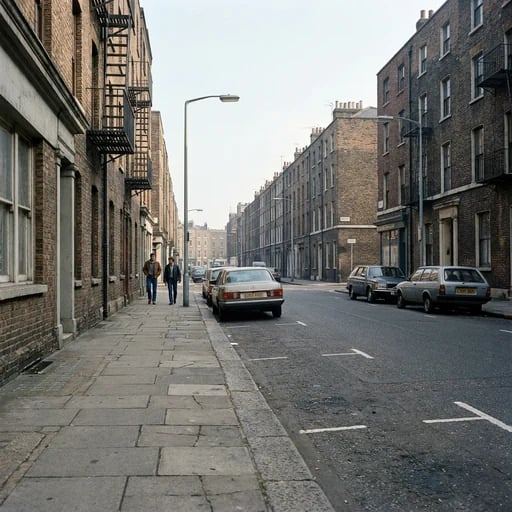
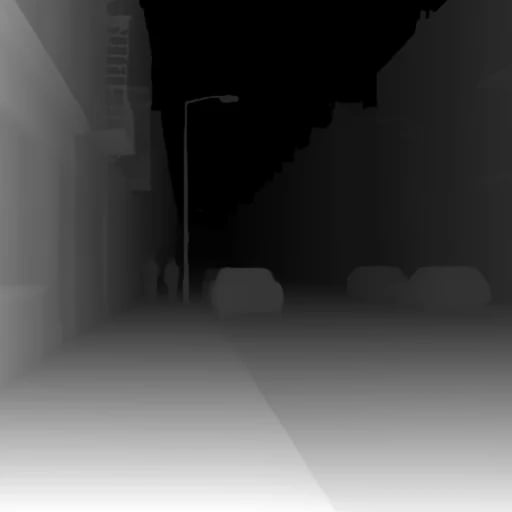
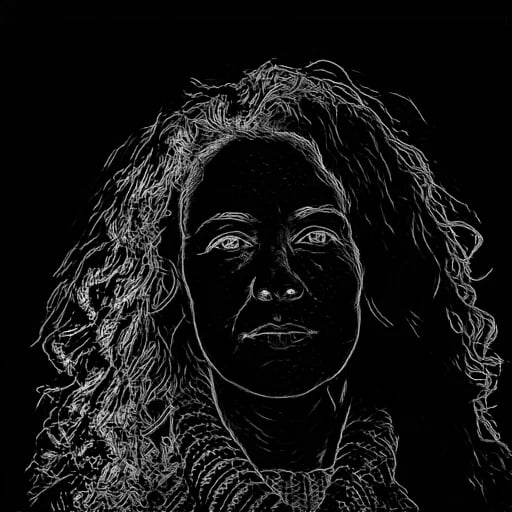
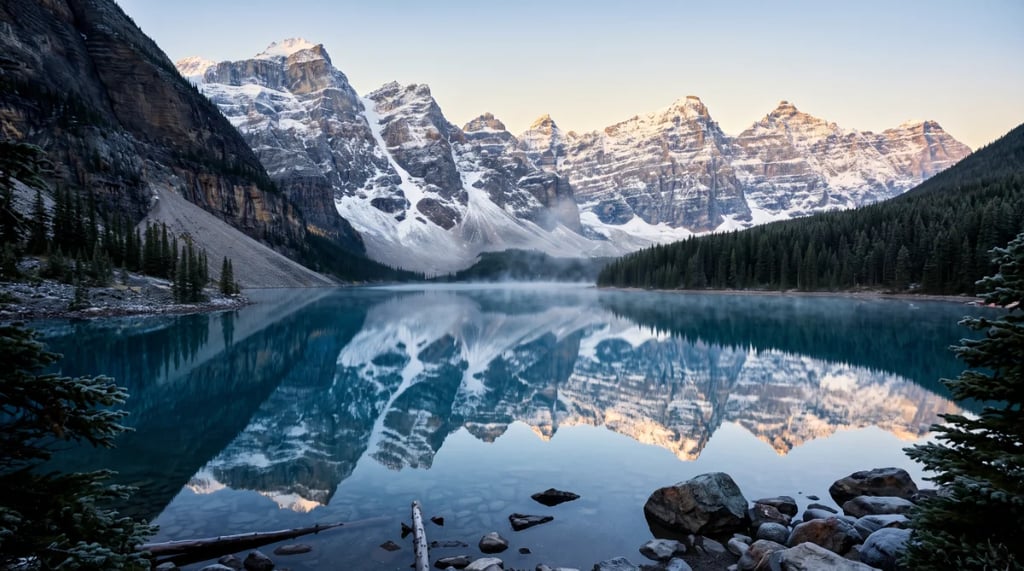
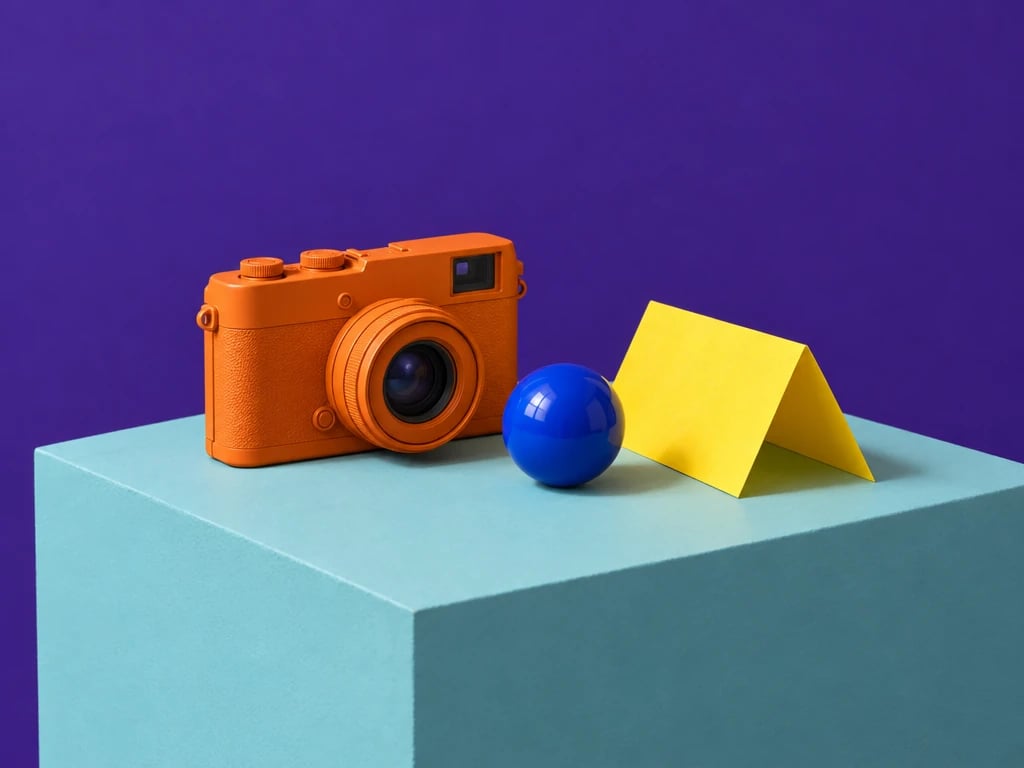
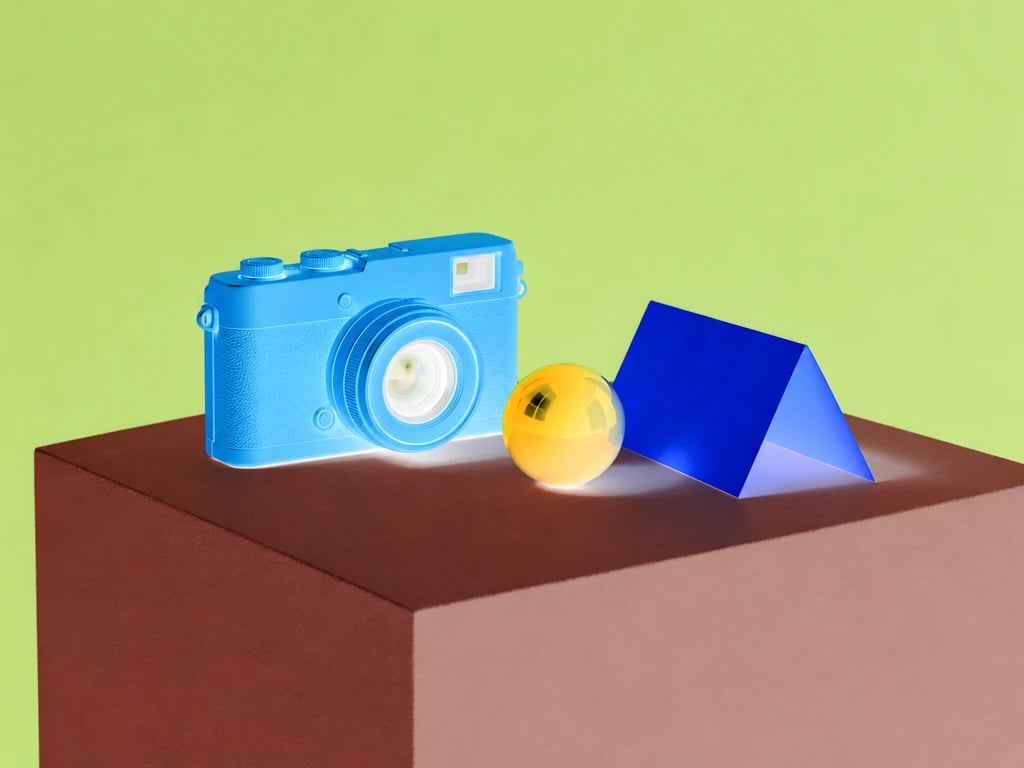
查看图片绿幕移除前后对比
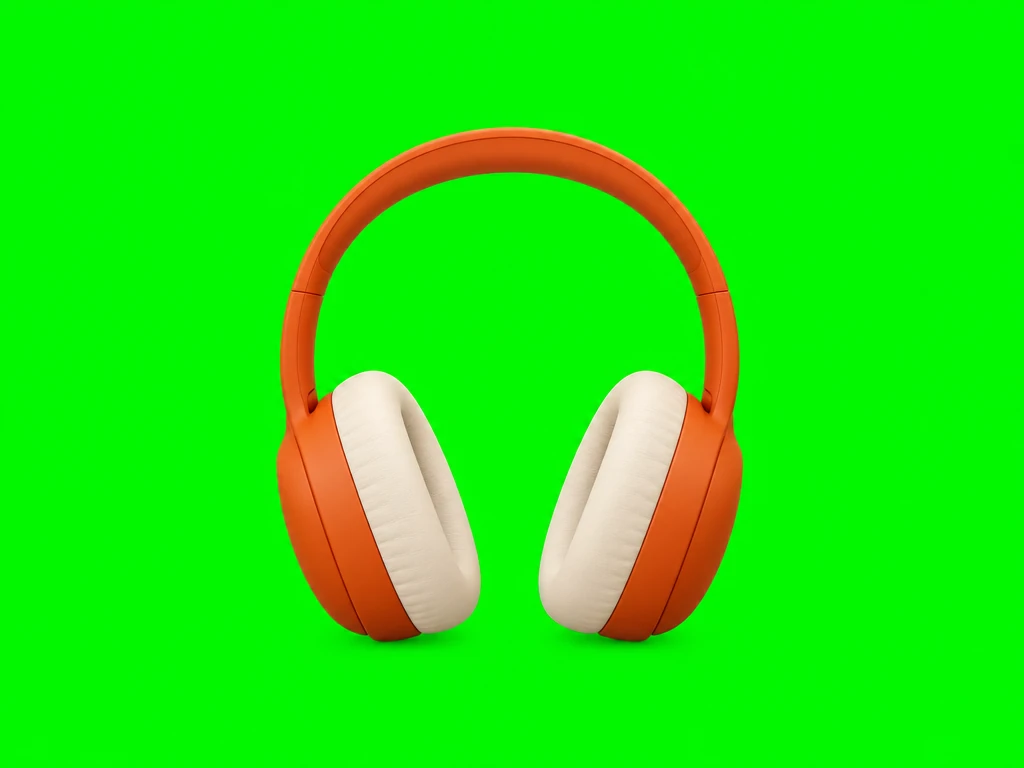
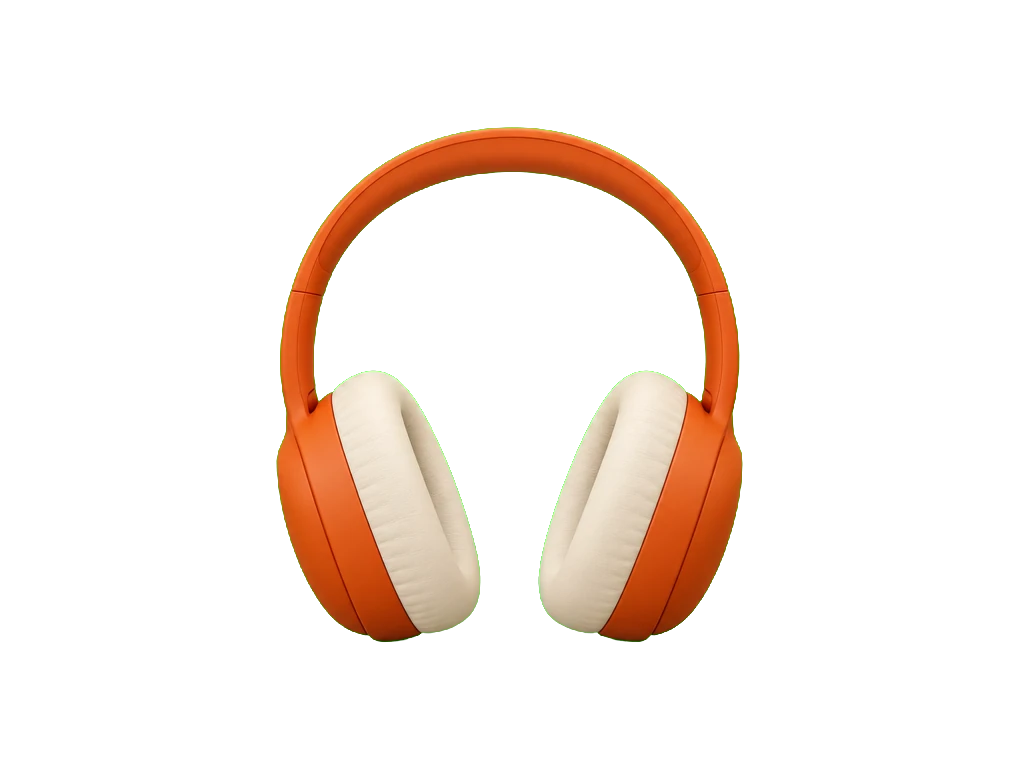
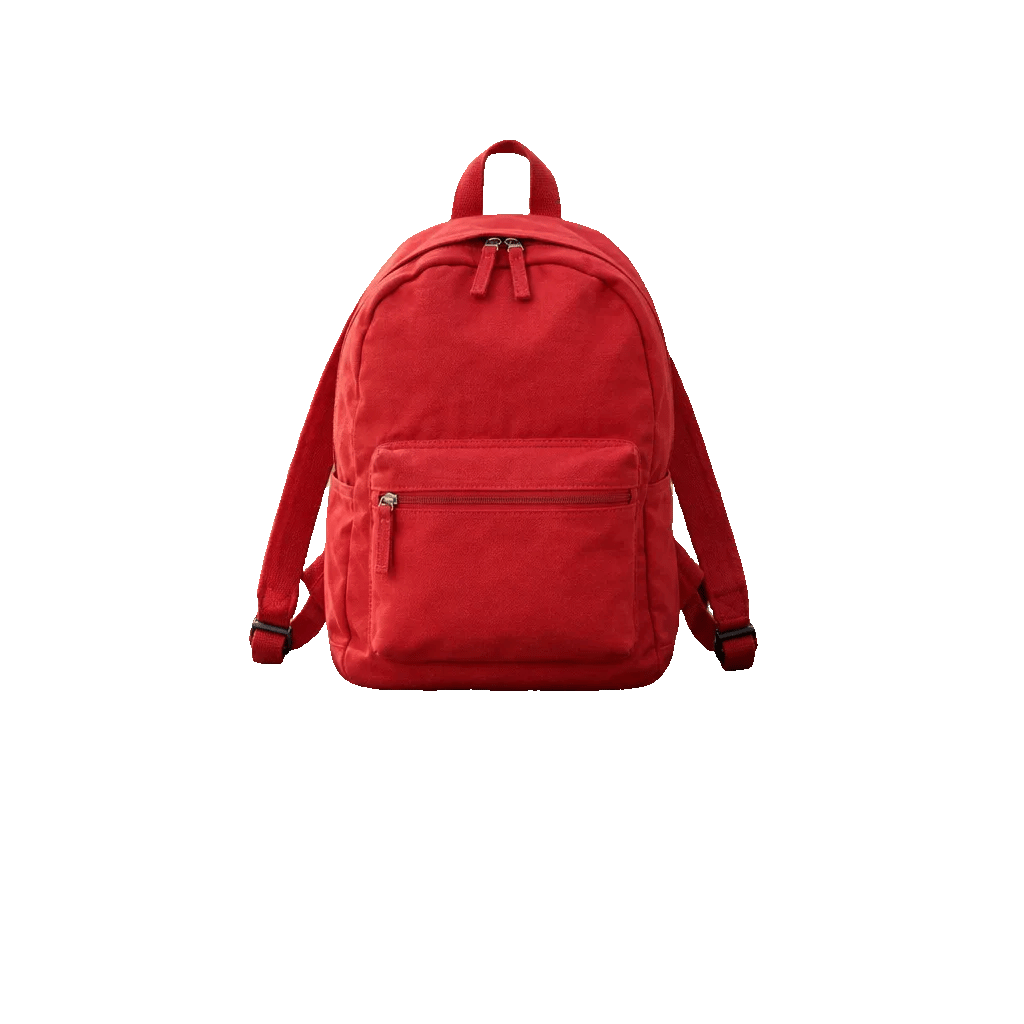
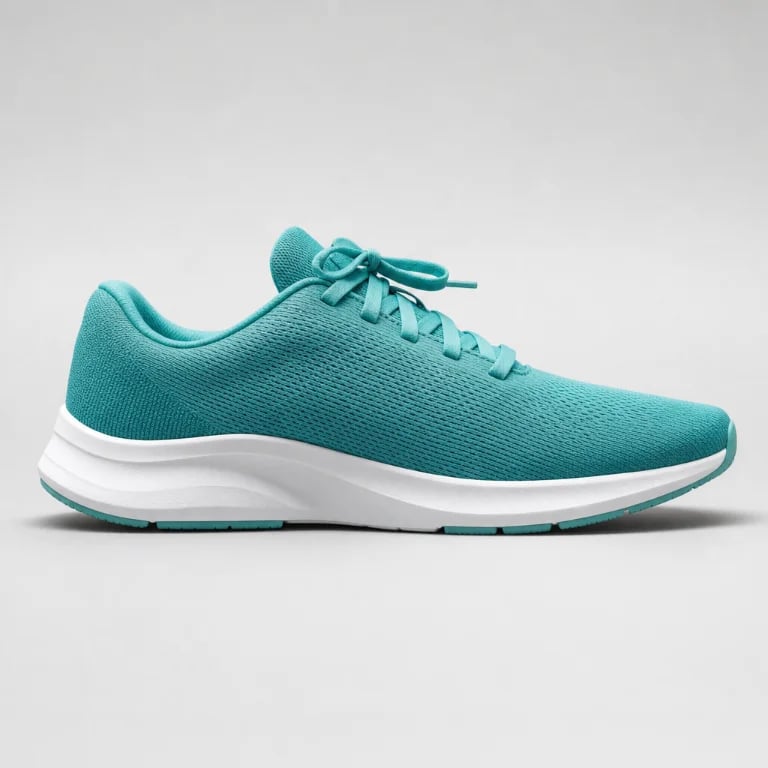
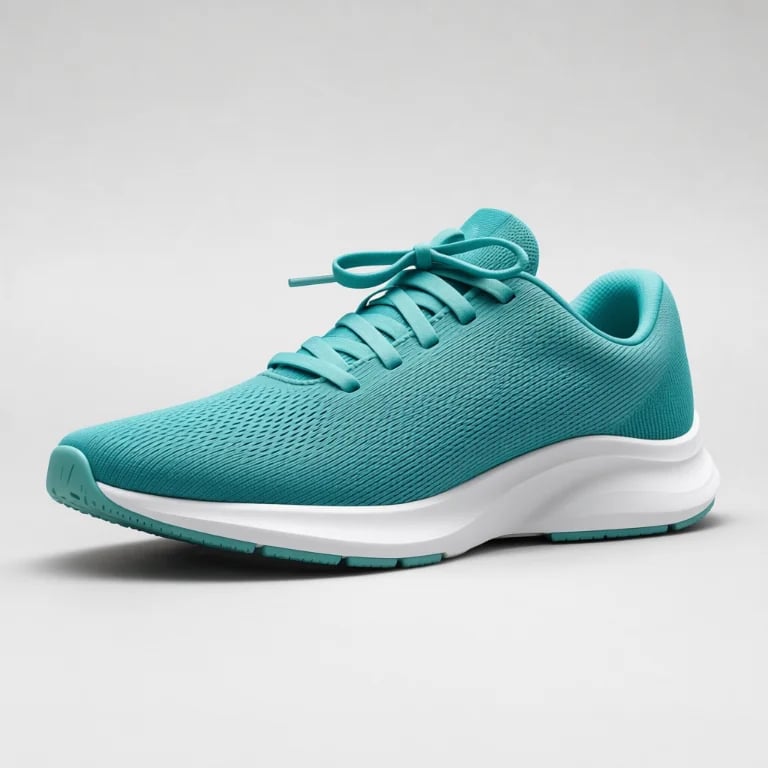
纯绿色产品背景变为透明。棋盘格表示空白像素,不会出现在下载的 PNG 中。


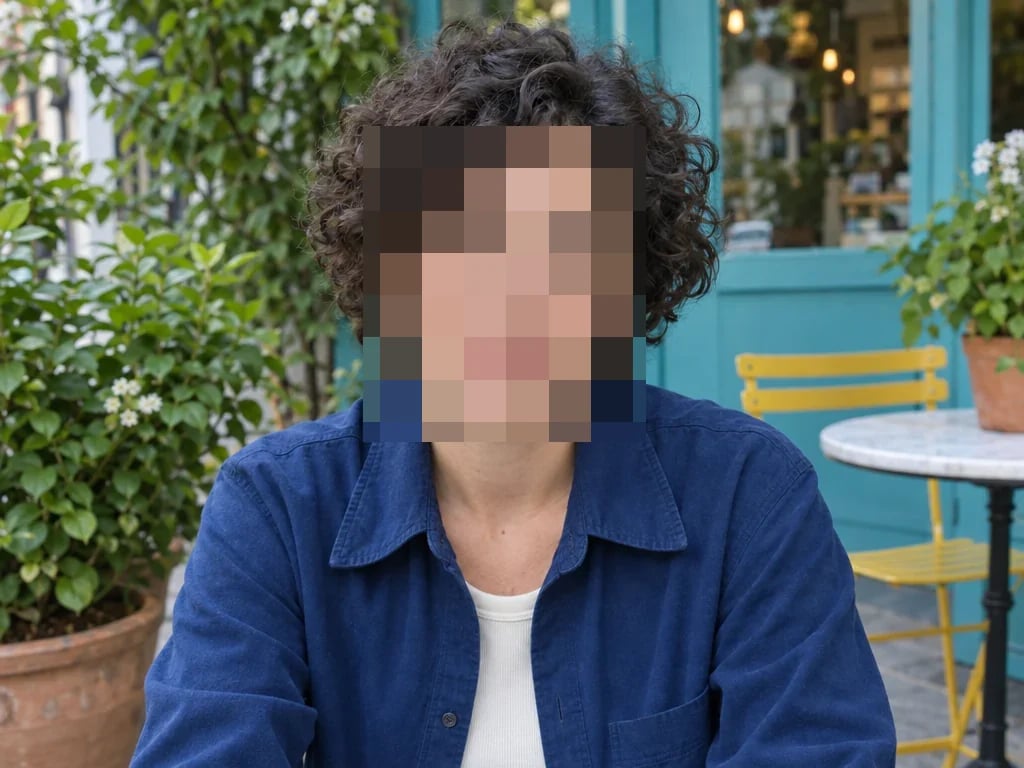
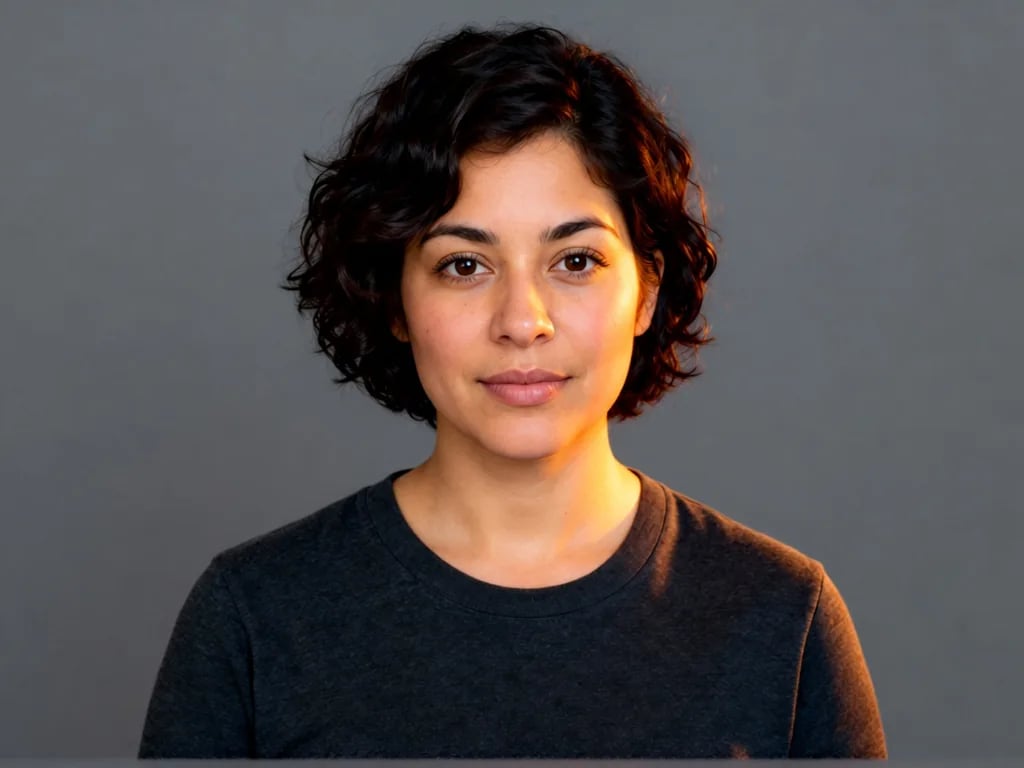
按颜色抠像保留人像并移除所选绿色。细发丝与反射的绿色可能需要不同的容差、边缘柔化和溢色设置。
如何移除图片中的绿幕
打开绿幕照片
选择纯色背景的 JPEG、PNG 或 WebP 静态图片。背景光照越均匀,且主体不含相近颜色,越容易分离。
匹配颜色并调整边缘
从绿色开始,或选择其他抠像颜色。增加容差直至背景移除,再调整边缘柔化,并减少半透明边缘的绿色溢色。
保存透明图片
对比结果与原图,通过棋盘格检查是否有缺口。选择 PNG 保留透明度,或在浏览器支持时下载 WebP。
让图片绿幕抠像边缘更干净
选择贴近背景的颜色
这是基于颜色的色度抠像工具,会移除整张图片中接近所选颜色的像素。可以从绿色开始,也可选择蓝色或其他纯色背景。它不会自动识别人或物体。
平衡容差与边缘柔化
容差扩大移除的颜色范围,边缘柔化在该范围周围加入半透明过渡。两者过高都可能移除主体。绿色溢色处理仅修改抠像过渡区域中过多的绿色,无法重建缺失的发丝或隐藏的细节。
导出真实透明度
PNG 按原图尺寸保留透明通道。WebP 也可保留透明度,但使用有损压缩。棋盘格只是预览背景,不是图片图层。由于 JPEG 无法存储透明度,本工具不提供 JPEG 导出。
图片绿幕移除常见问题
是的。打开本地文件、调整色度抠像和下载均免费,在浏览器中运行,无需账号或积分,也不添加水印。