

AI 照片重新打光
AI 图片重新打光:用 3D 控制调整照片光线
为人像、产品或静物换一种光影。在照片周围设置一个光源,再调整亮度、色温和漫射程度。无需编写提示词,即可根据这些设置生成新版本。
先试试灯光控件,再上传自己的照片,生成重新打光的图片。
JPG、PNG 或 WebP · 每次处理一张图片
快捷选择
灯光设置
5 积分
前后对比
AI 重新打光示例:人像、产品与静物
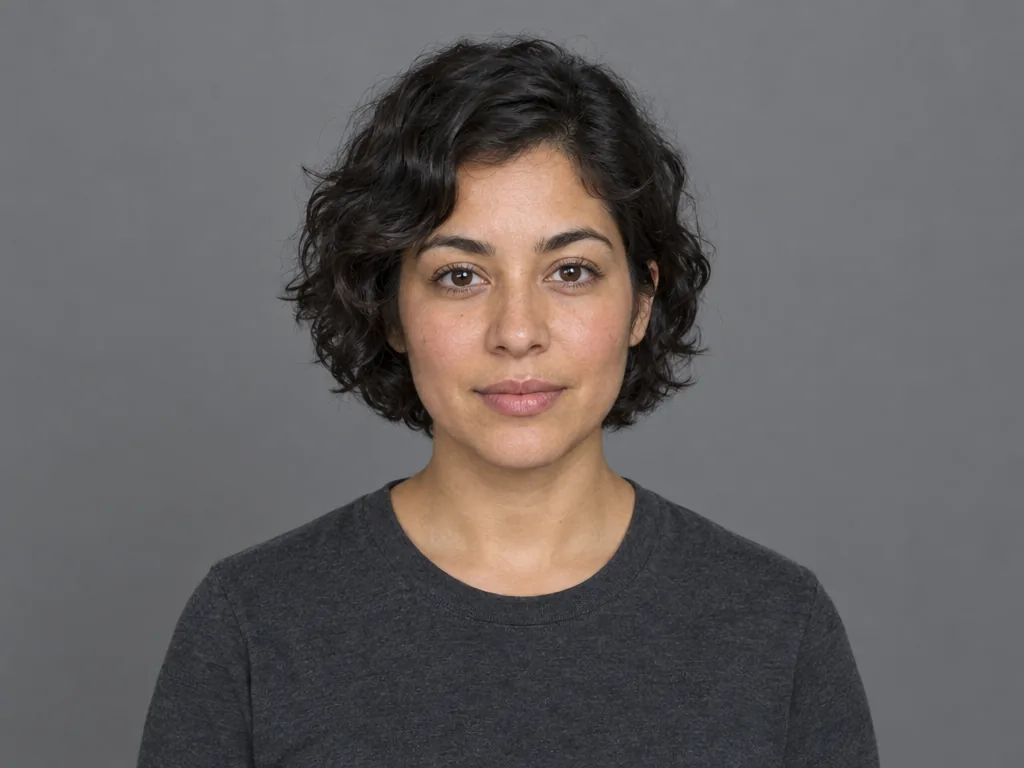
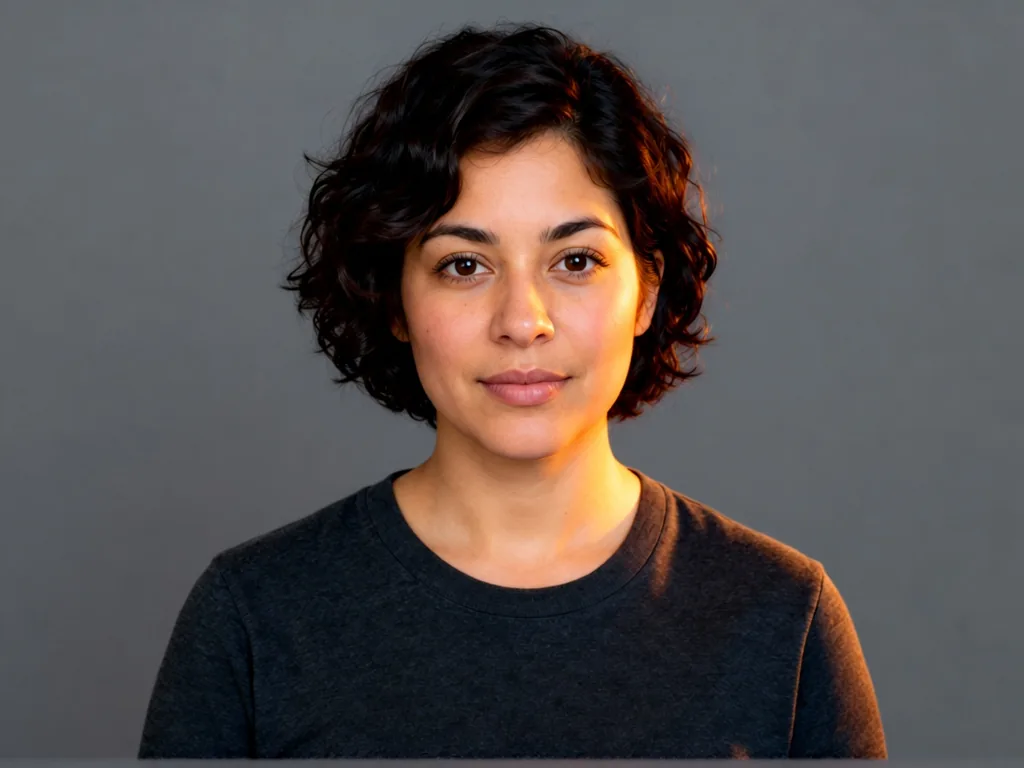
人像打光
探索光线变化如何塑造面部明暗与人像氛围。
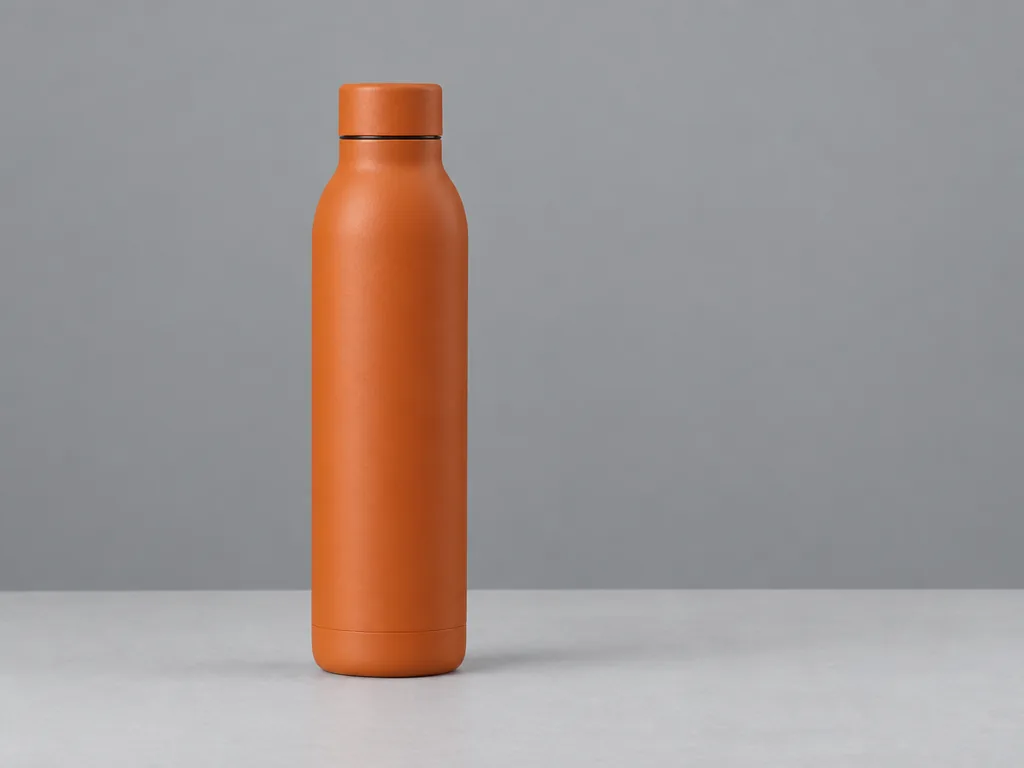
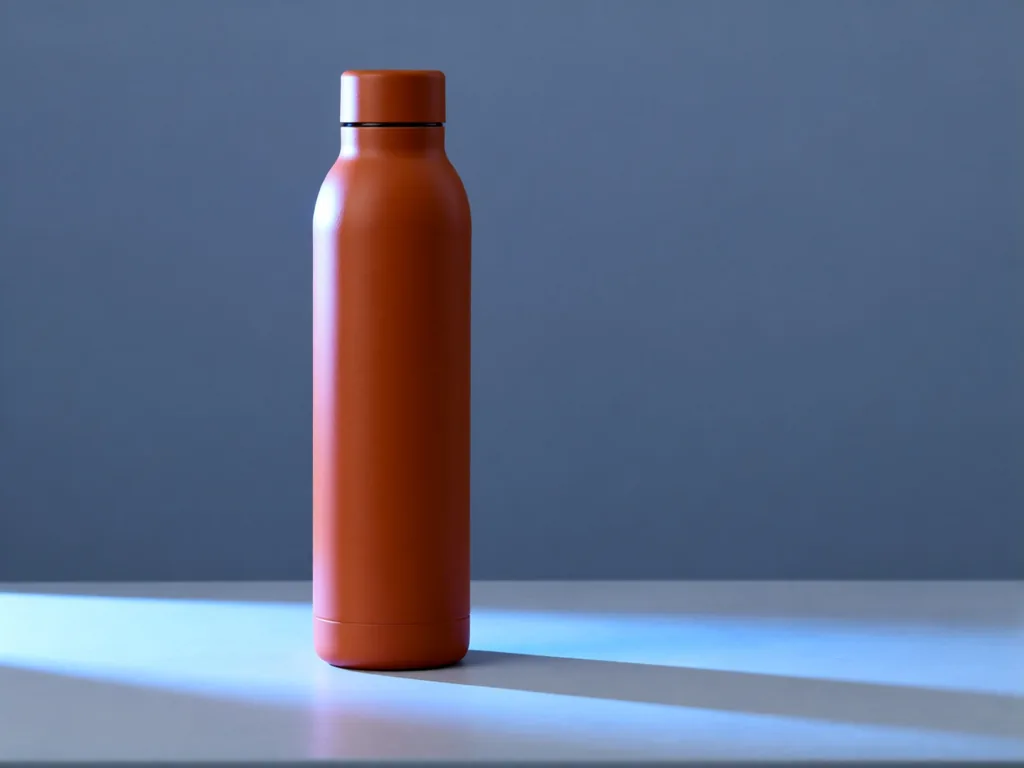
产品打光
在安排下一次拍摄前,为产品照片尝试不同的光源方向。
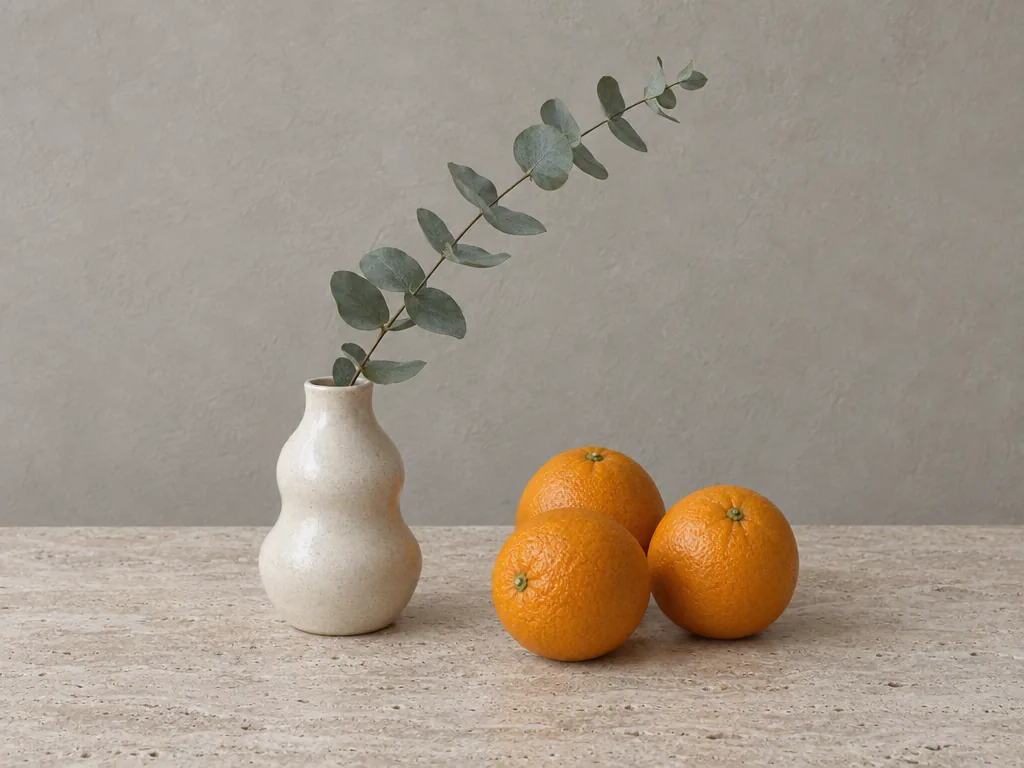
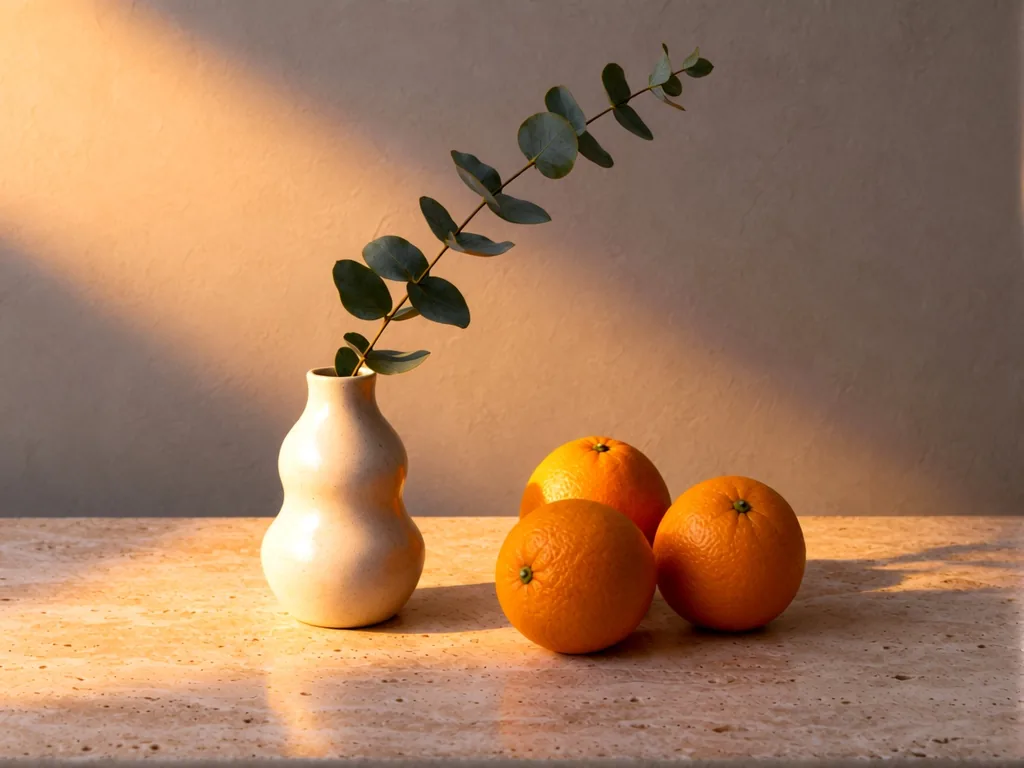
静物打光
用光线探索静物组合的形态、表面质感与氛围。
使用方法
三步为照片重新打光
- 第 1 步
选择一张照片
上传主体清晰可见的 JPG、PNG 或 WebP。建议从人像、产品或简单的静物开始,便于判断光影变化。
- 第 2 步
设置光源位置和光线
选择一个方向,或在 3D 视图中移动光源。调整仰角、亮度、色温和漫射程度。调整控件不会消耗积分。
- 第 3 步
生成并检查结果
登录后,花费 5 积分生成一张重新打光的图片。检查结果中的阴影、颜色和主体细节,再下载 JPEG,或尝试另一组设置。
自主设置灯光
控制光线从哪里来,呈现怎样的质感
方向与仰角
从前、后、左、右、上、下六个方向开始。细调水平方向和仰角,探索不同的明暗关系。
亮度与漫射
设置光源亮度,再通过漫射程度调整光线的硬朗或柔和感。如果只想轻微改变,建议先从温和的设置开始。
暖光与冷光
调整色温,探索偏暖或偏冷的照明效果。选择保留的版本前,检查生成图中的肤色与材质颜色。
选择合适的编辑方式
AI 重新打光,还是调整照片?
改变打光方式
重新打光会生成新的照明效果,包括有方向性的高光和阴影。希望光线看起来来自另一个位置时,可以使用它。
调整现有照片
如果只需修正曝光、对比度或颜色,可以使用图片调整工具。这些控件调整现有画面,无需让 AI 重新生成光影。
检查细节
AI 在改变光线时,也可能重绘细小特征、文字和纹理。请以原尺寸检查人脸、产品标签及重要细节;无法保证完全保留原样。
常见问题
AI 照片重新打光常见问题
AI 重新打光会根据不同的灯光设置生成照片的新版本。它会根据你的设置改变高光、阴影和整体光影氛围,而不只是提高整张照片的亮度。











































不止一次编辑
围绕照片搭建工作流
在工作流编辑器中,将重新打光与其他图片操作组合;也可以返回上方控件,尝试另一组灯光设置。