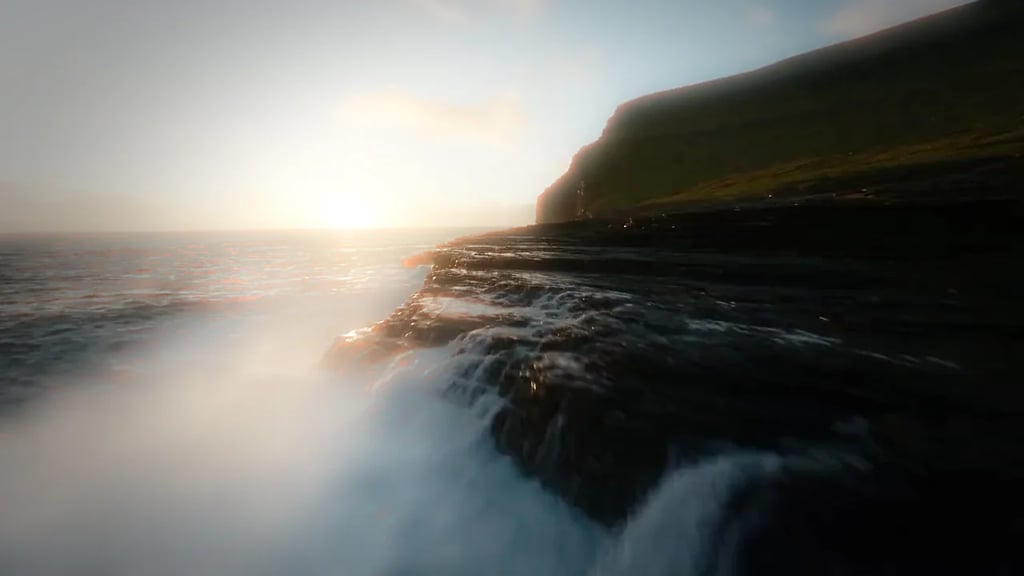
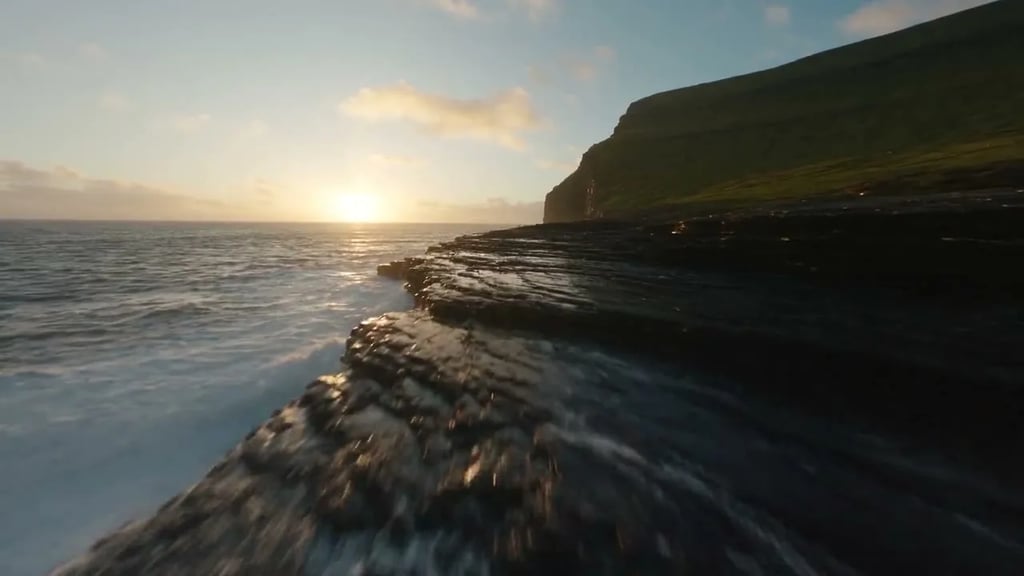
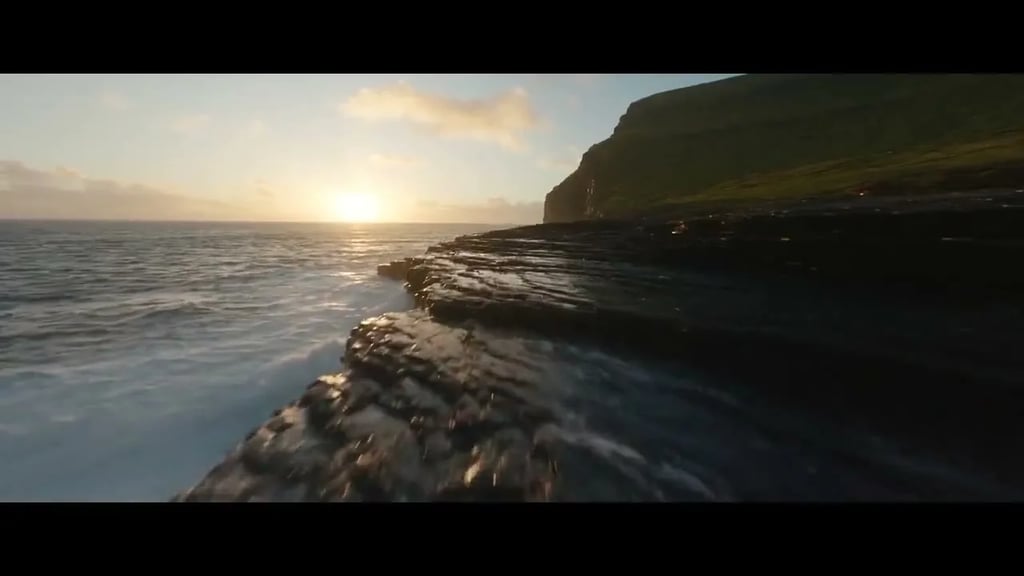
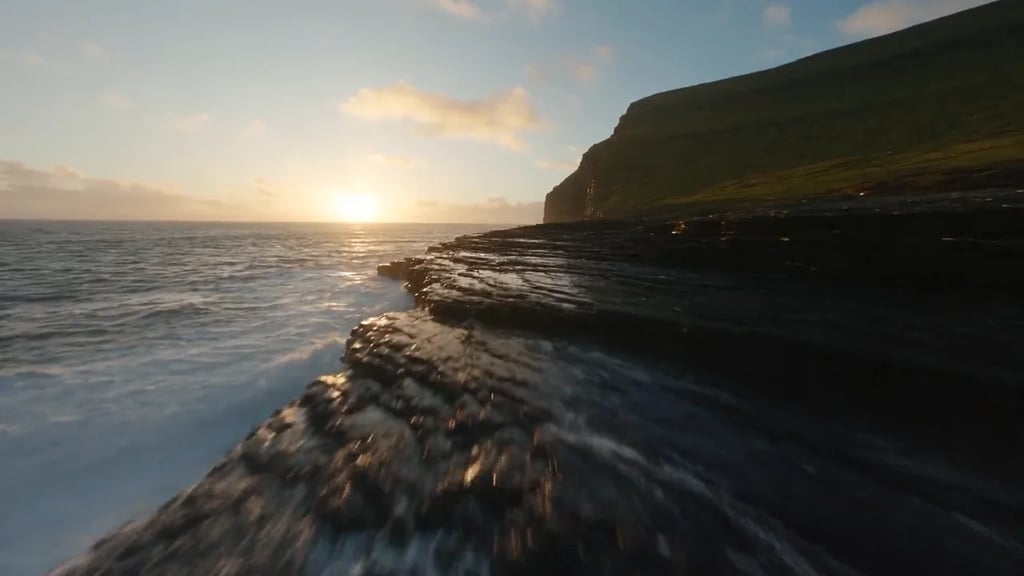
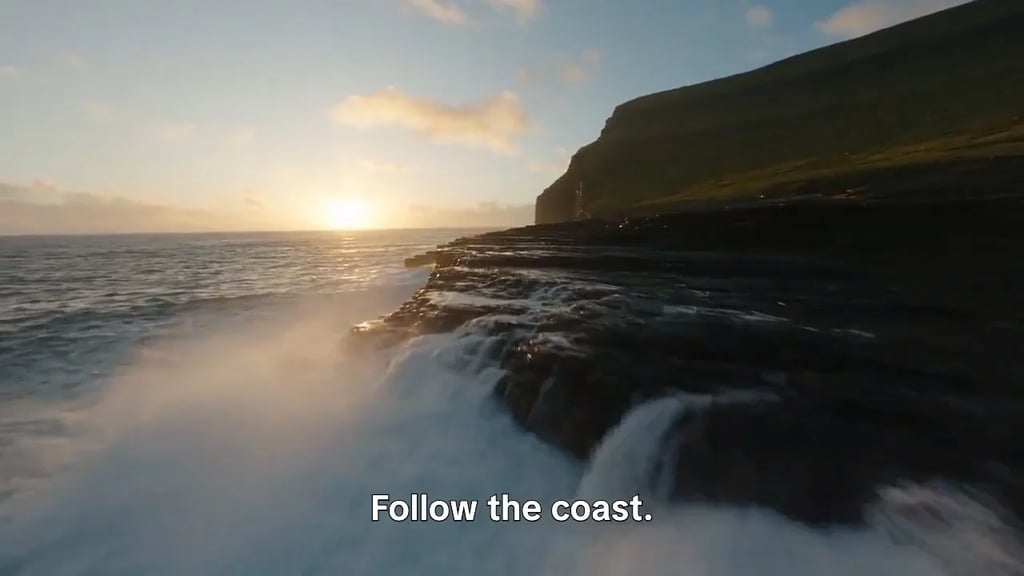
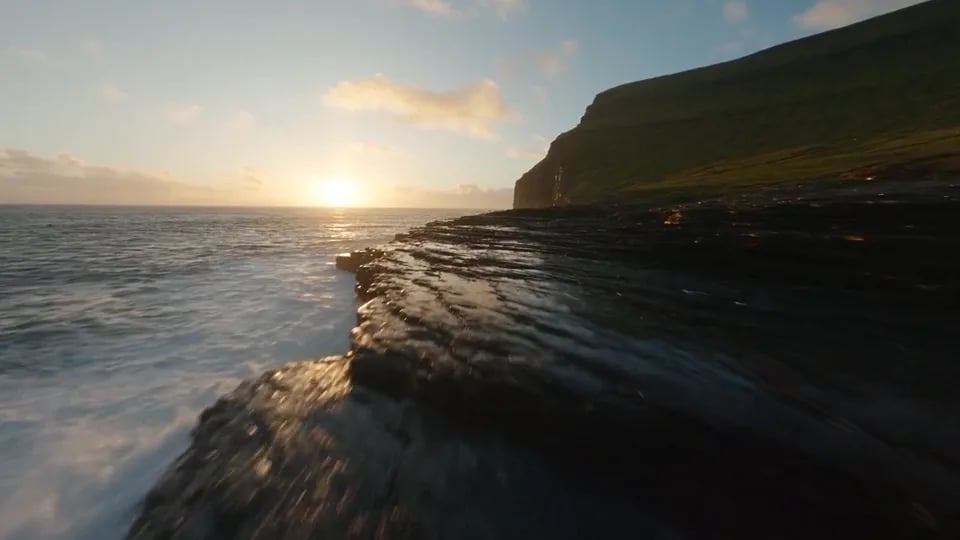
流动的海岸
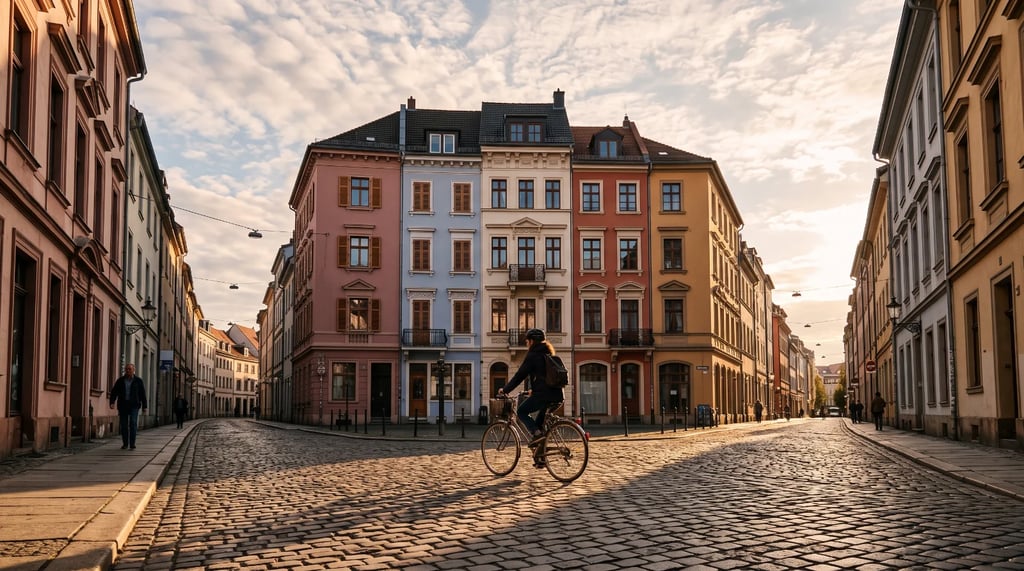
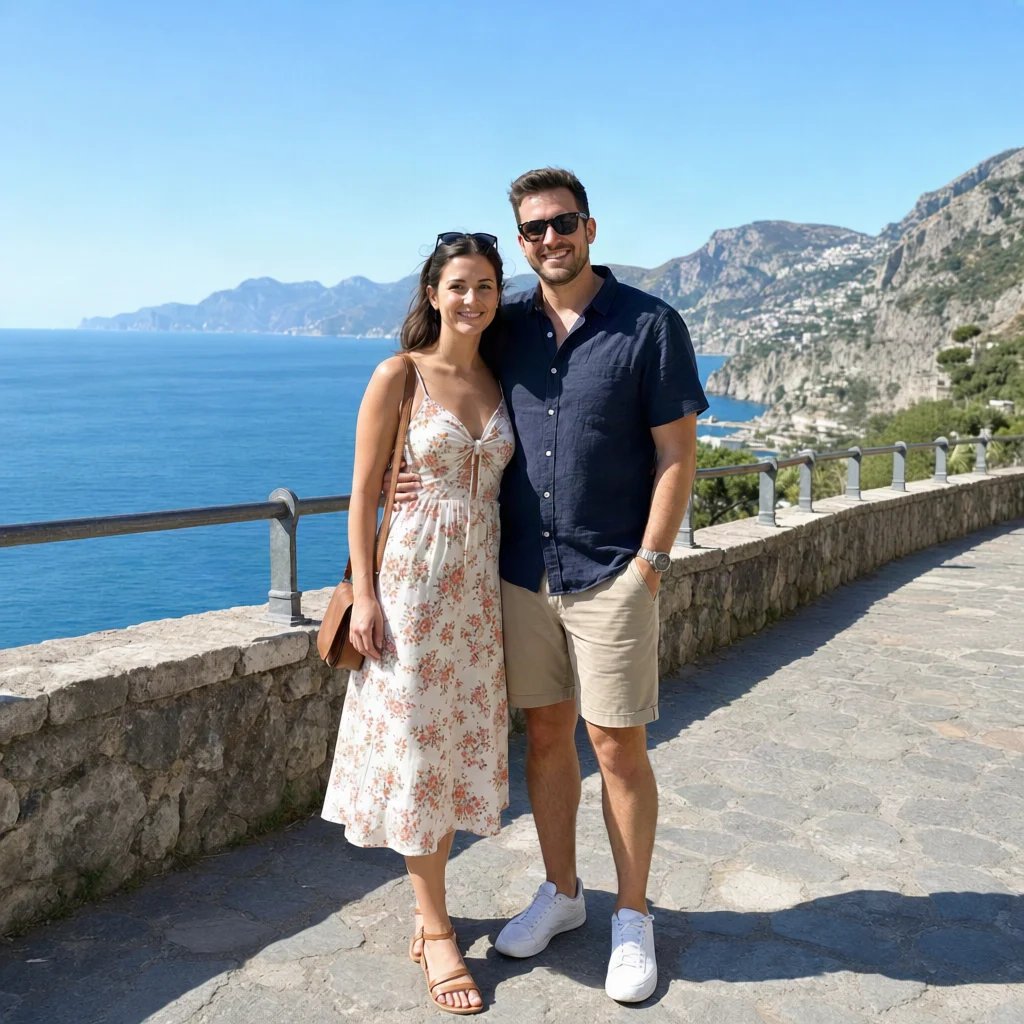
减小 34%0.96 MB → 0.64 MB
选择视频
在你的设备上处理,无需上传视频。
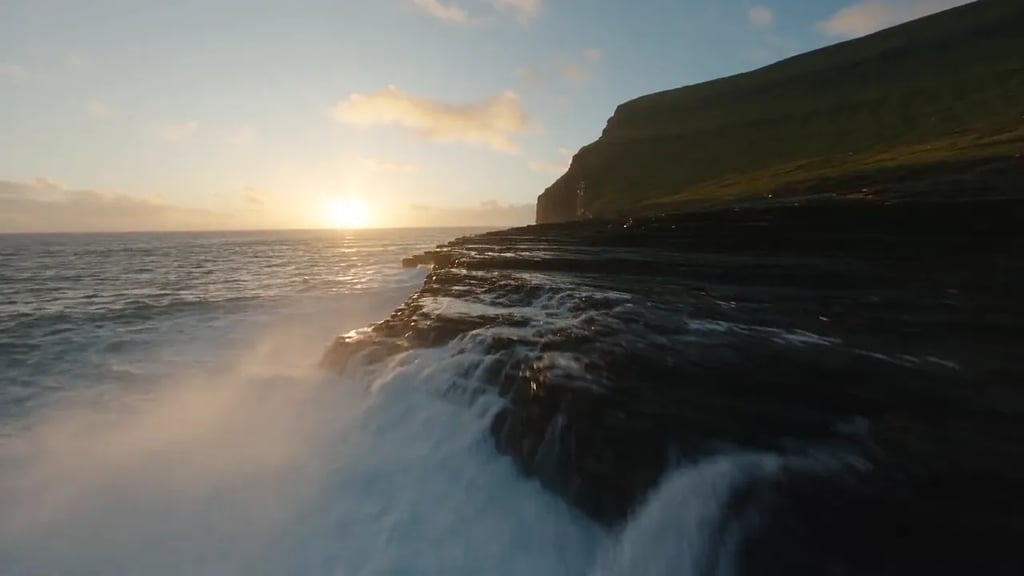
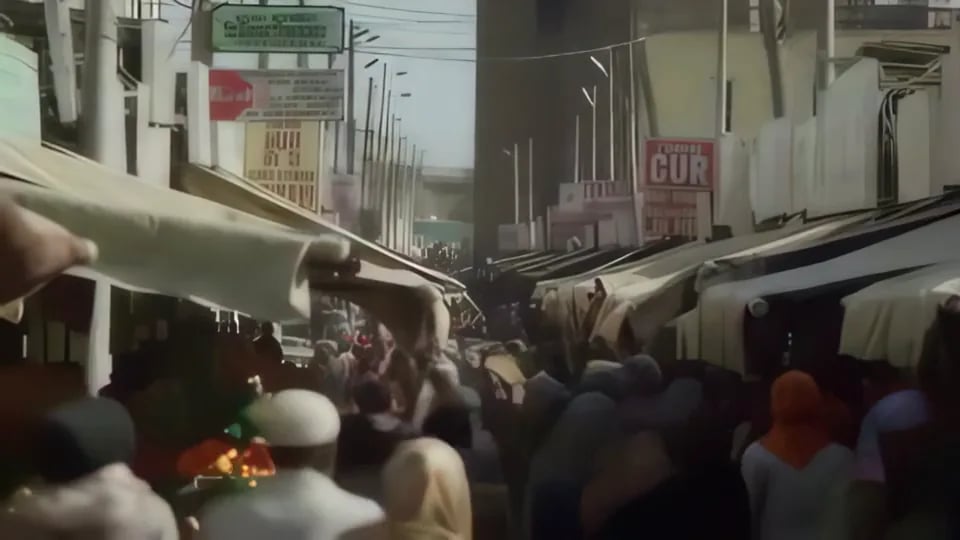
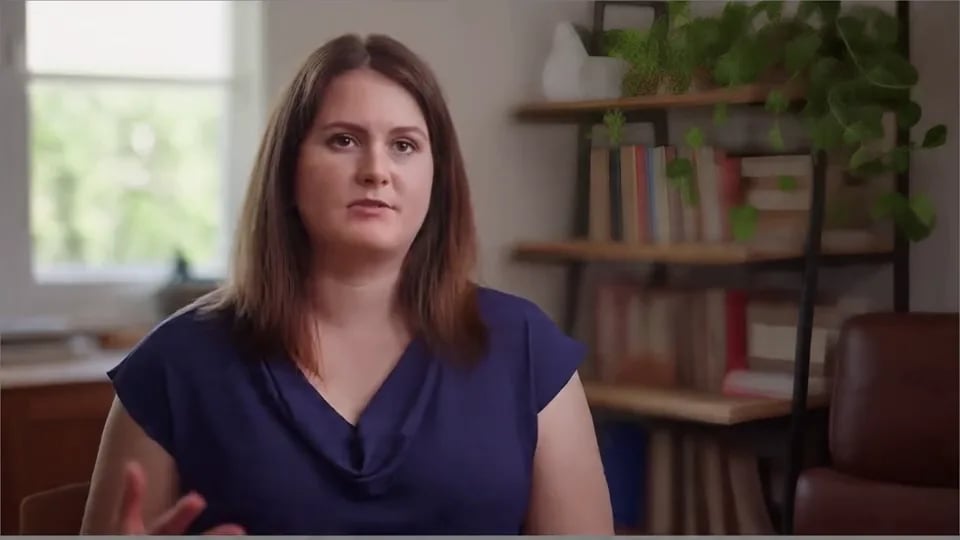
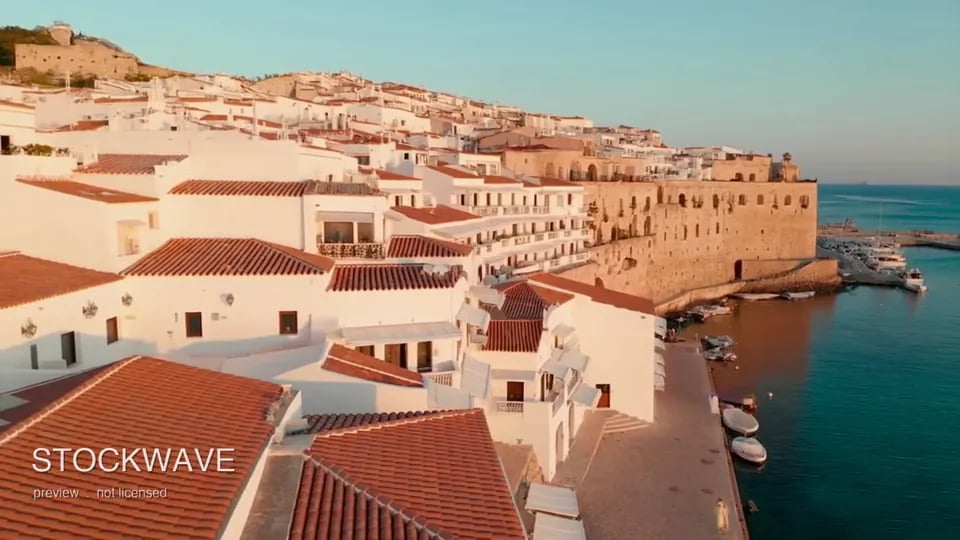
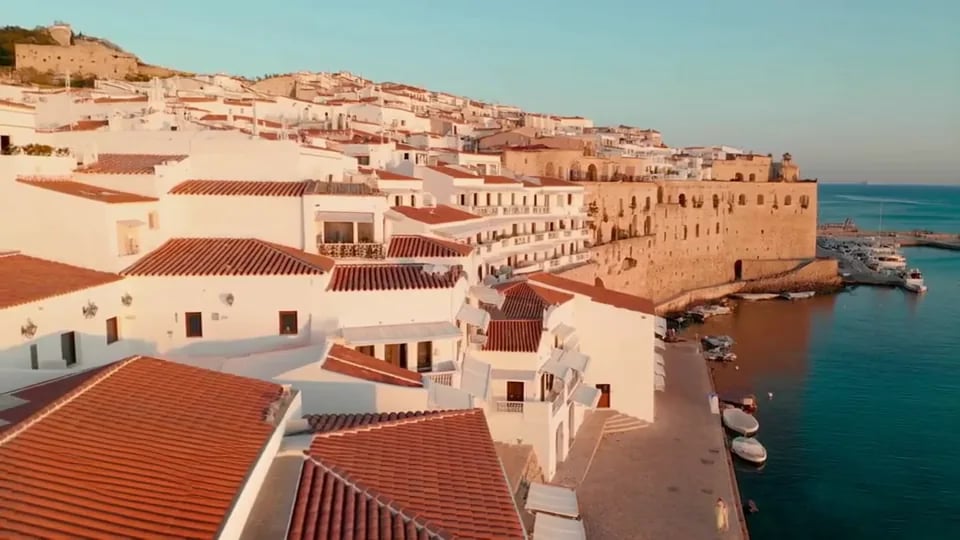
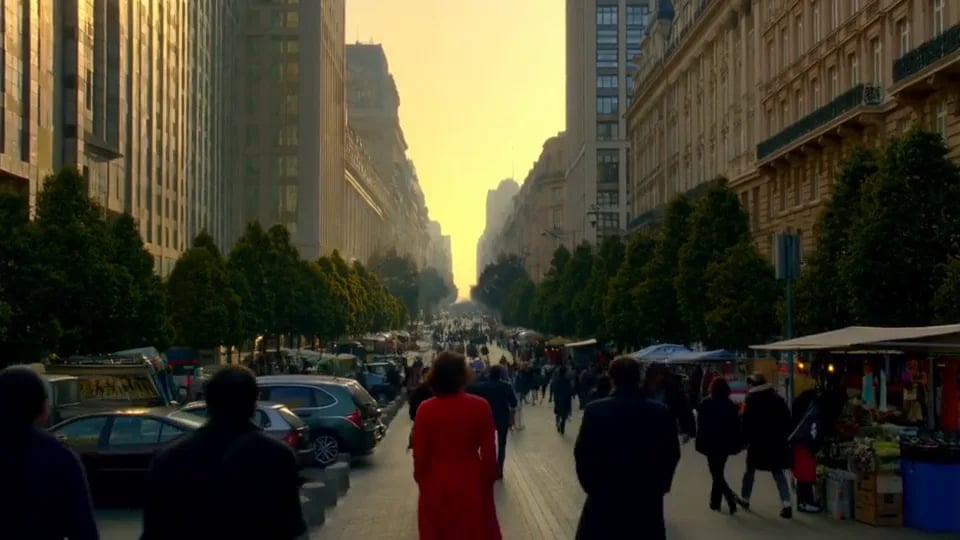
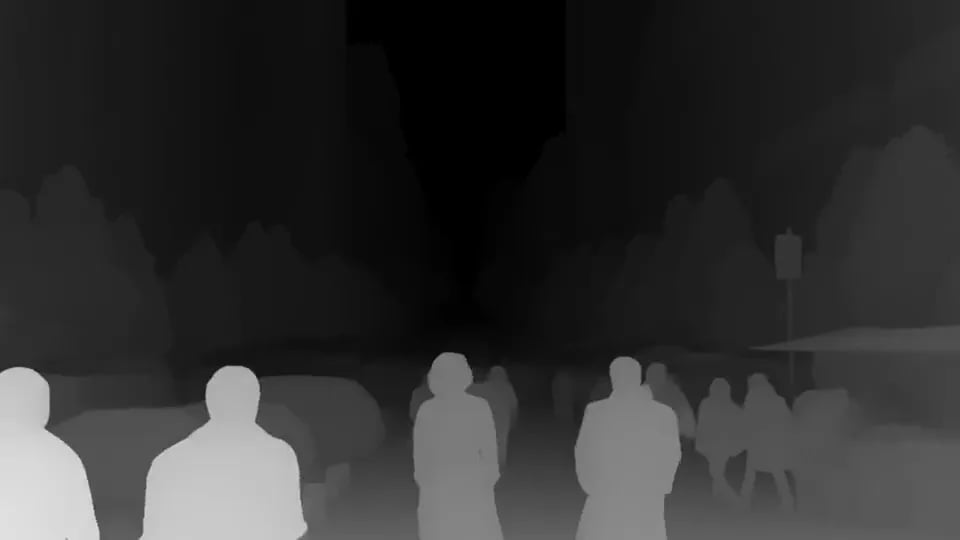
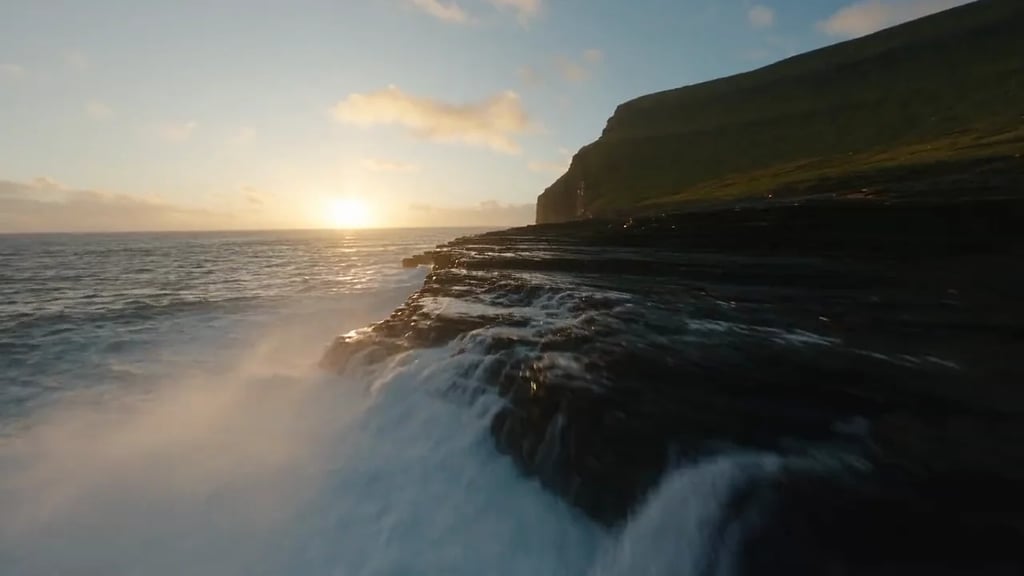
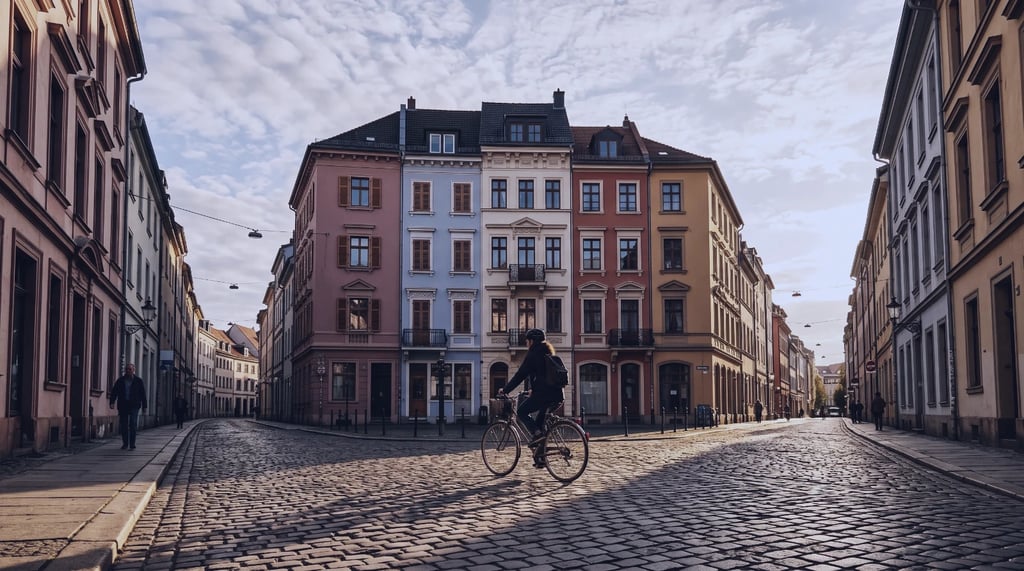
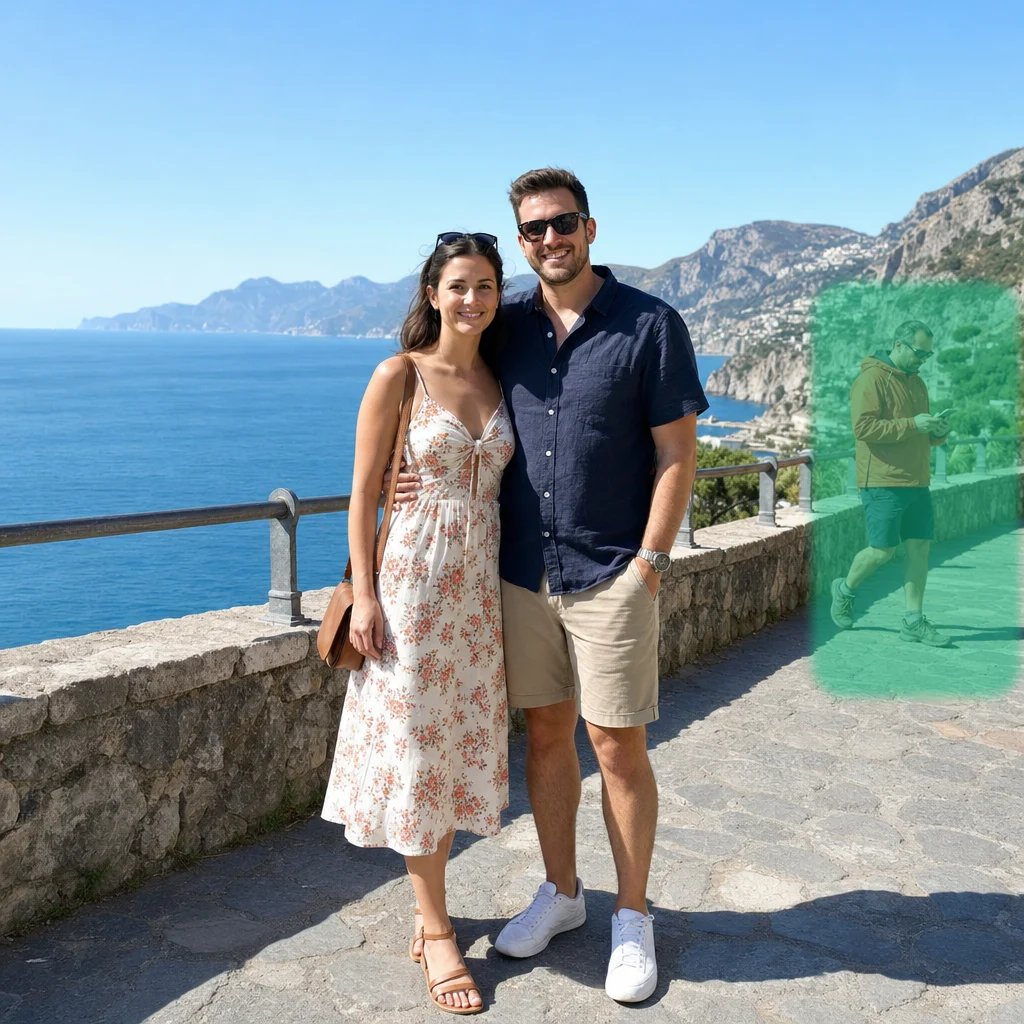
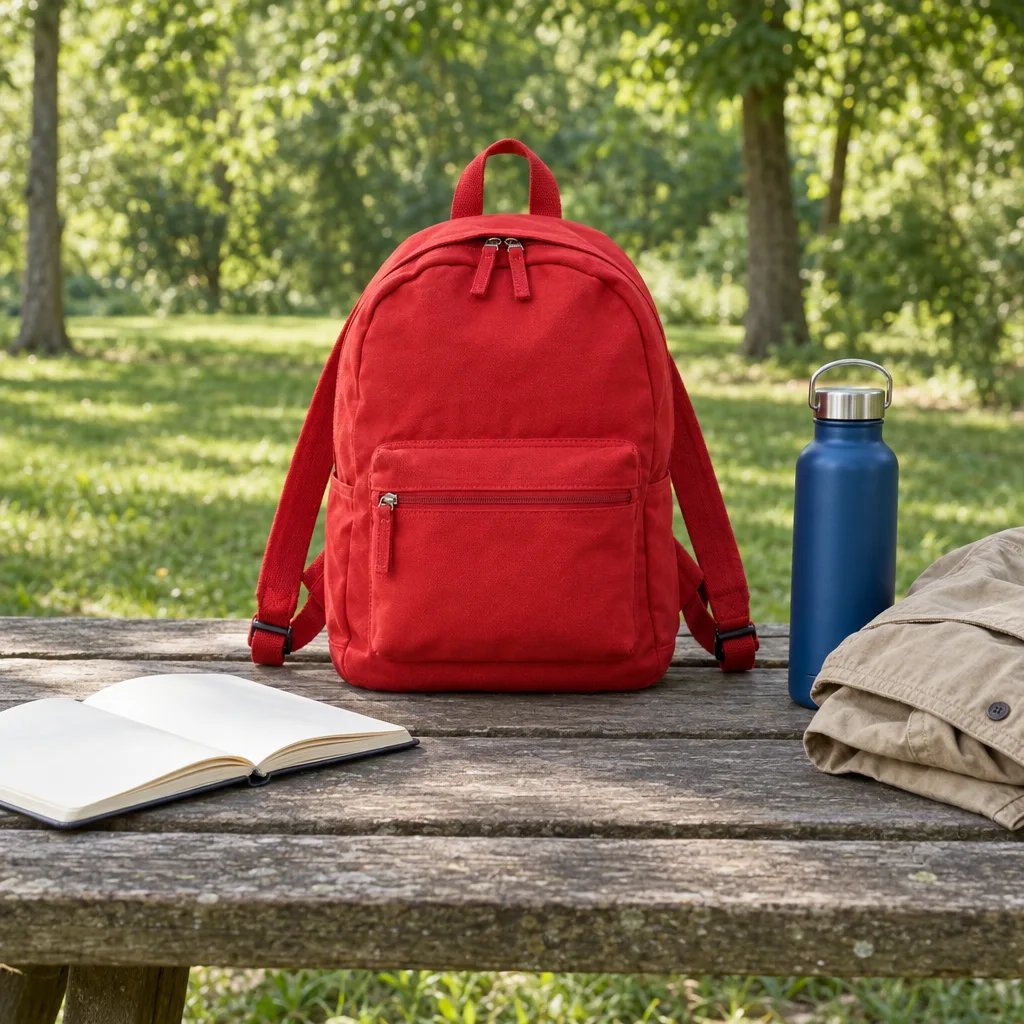
播放片段,检查运动和细节。文件大小显示各示例的实际体积变化。
0.96 MB → 0.64 MB
0.29 MB → 0.1 MB
从设备选择文件,在本地打开,无需上传或注册。
输入目标 MB 或选择画质,展开高级设置可调整格式、分辨率、帧率与声音。
压缩后检查文件大小与画面,再下载新文件。原视频保持不变。
先确定你需要更小的文件,还是特定的画质。原文件始终保留。格式决定文件容器,编码决定画面与声音的存储方式。浏览器需要同时支持两者,因此扩展名相同的文件也可能具有不同的兼容性。
支持打开 MP4、MOV、MKV、WebM 和未加密的 M4V 视频。MP4 搭配 H.264 通常适合分享;MOV 和 MKV 提供其他容器选择,WebM 可使用 VP9 或可用的 AV1 编码器。M4V 是输入格式,下载时需选择提供的输出格式。扩展名不代表所有编码或轨道结构都受支持,MOV 或 M4V 支持也不包含对 ProRes、受保护视频及不支持的 HDR 格式的承诺。
输入目标 MB,例如 10 MB 或 25 MB。工具会为画面和声音分配容量,并检查完整输出是否低于上限。成功结果不超过目标大小,不会填充空数据凑足字节。过小的目标可能需要降低分辨率、帧率或音频码率。如果当前设置无法达到目标,请调整后重试。
画质模式不固定最终 MB,而是让你在较小体积和更多细节之间选择。运动、纹理、噪点和时长都会影响文件大小。对比时留意人脸、水面与小字。视频压缩通常有损;更高画质不能恢复原片中缺失的信息,对已经高效压缩的视频再次编码也可能使文件变大。
在高级设置中选择分辨率、帧率、编码、视频码率与音频参数。保留原始尺寸有利于细节,降低尺寸便于分享。H.265/HEVC 和 AV1 是否可用取决于浏览器和设备,能解码某种视频不代表能导出该编码。H.264 与 VP9 的播放兼容性也不同。降低音频码率可节省空间,移除声音则需要明确选择。
更多工具
选择其他工具,继续编辑、增强或转换你的图片和视频。