图片预览
打开本地文件、编辑和下载均免费,且在浏览器中完成。无需账号,也不消耗积分。
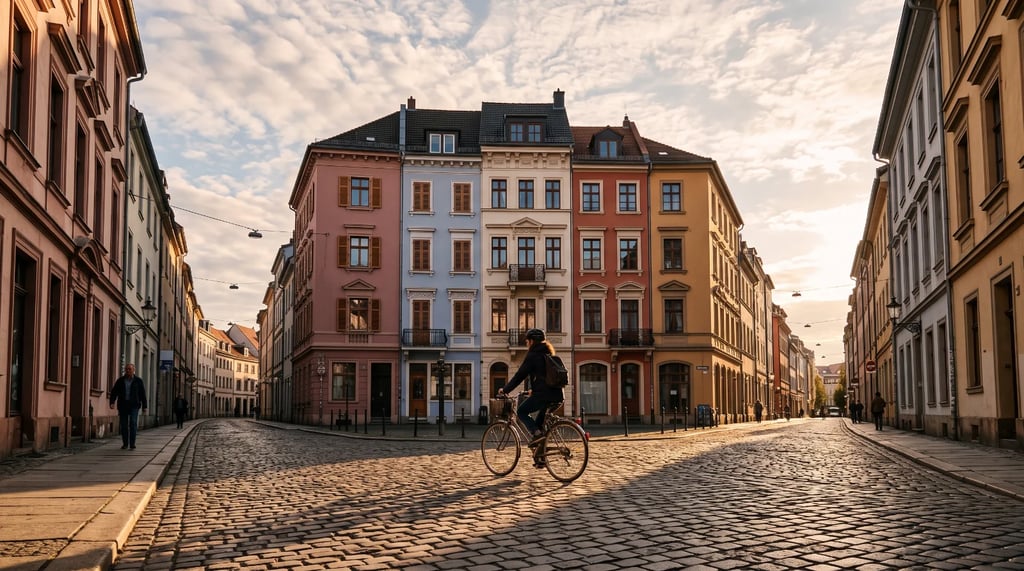
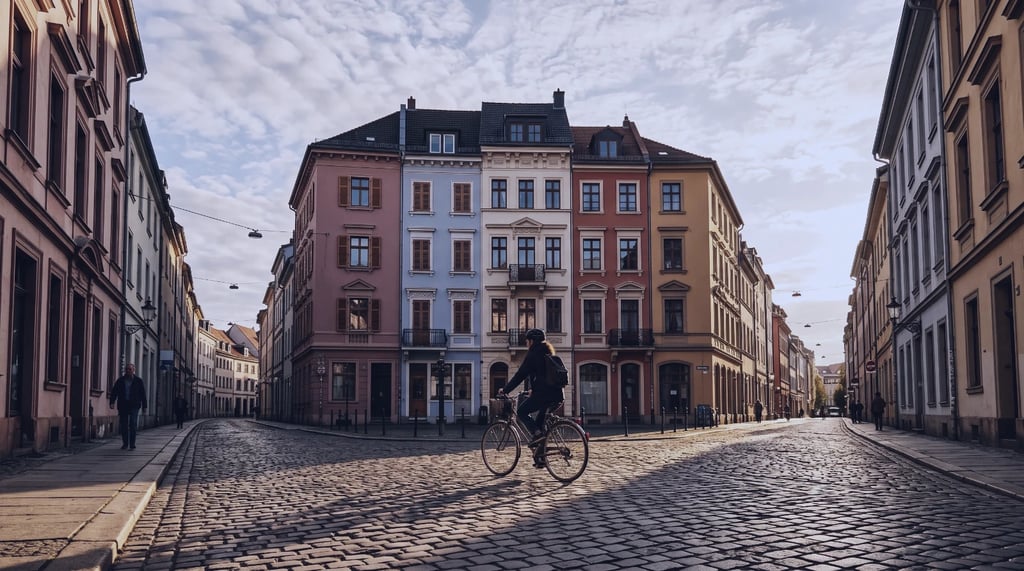
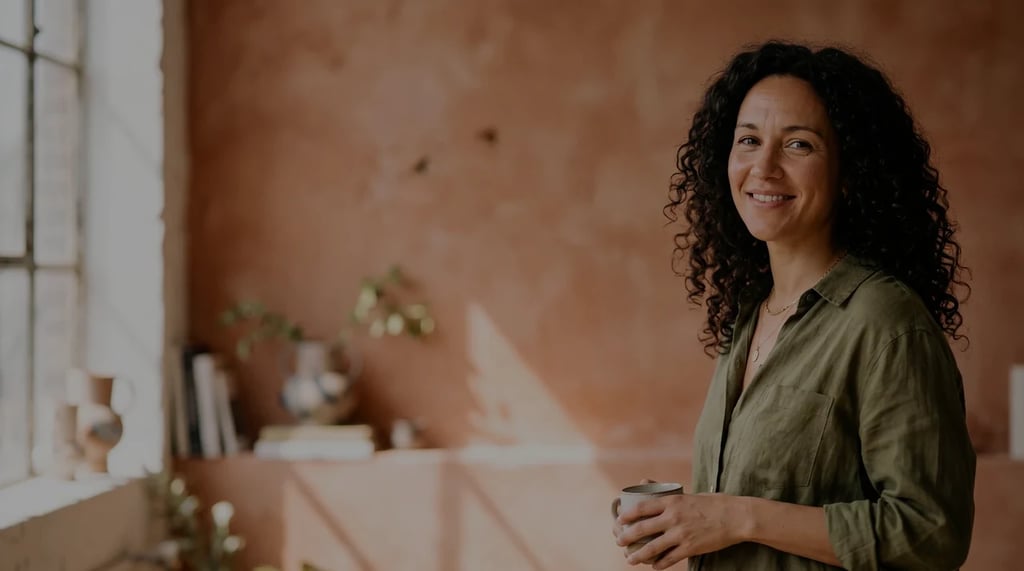
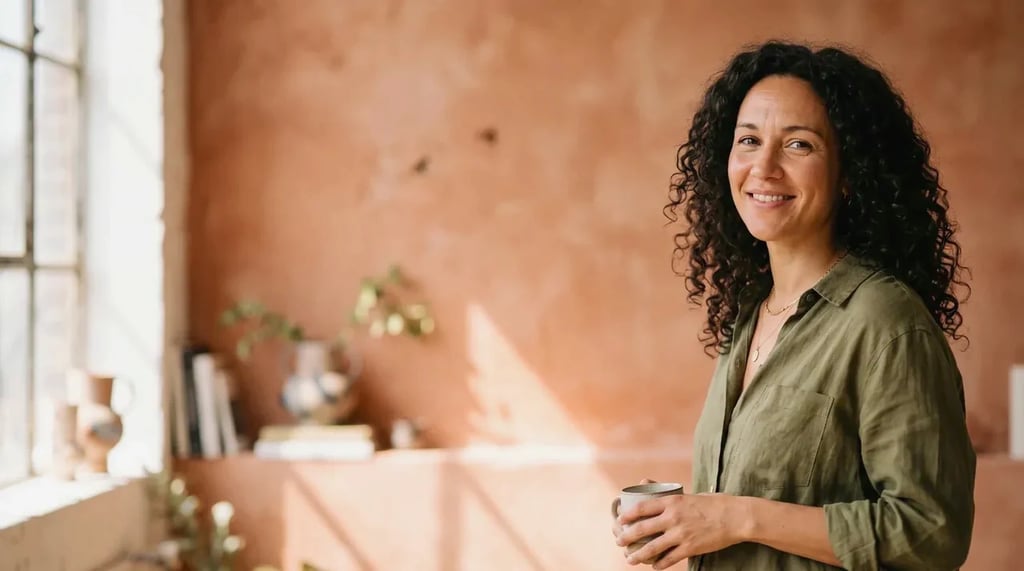
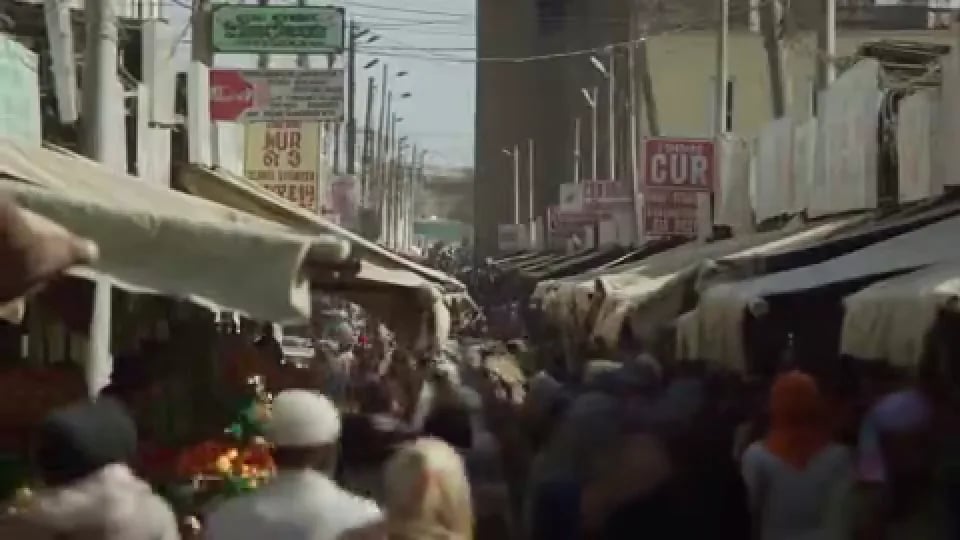
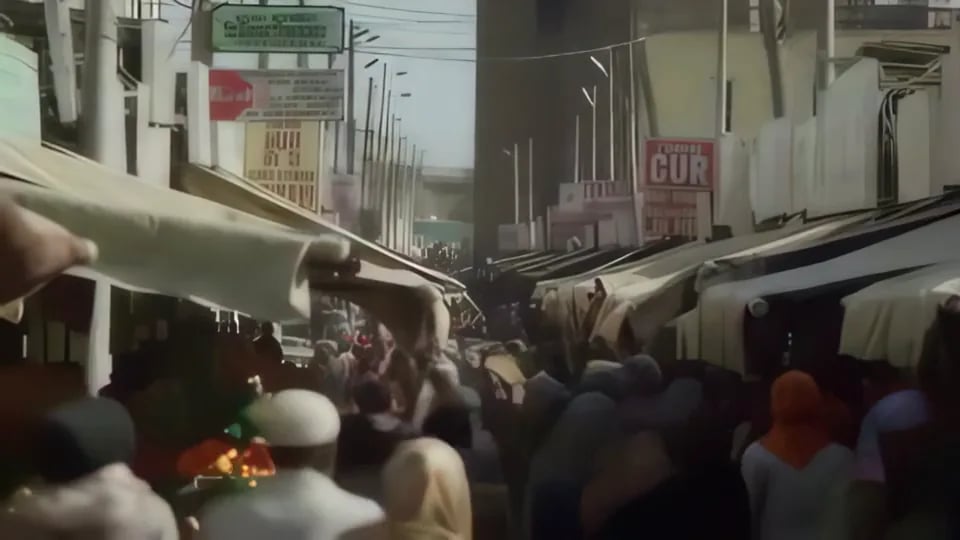
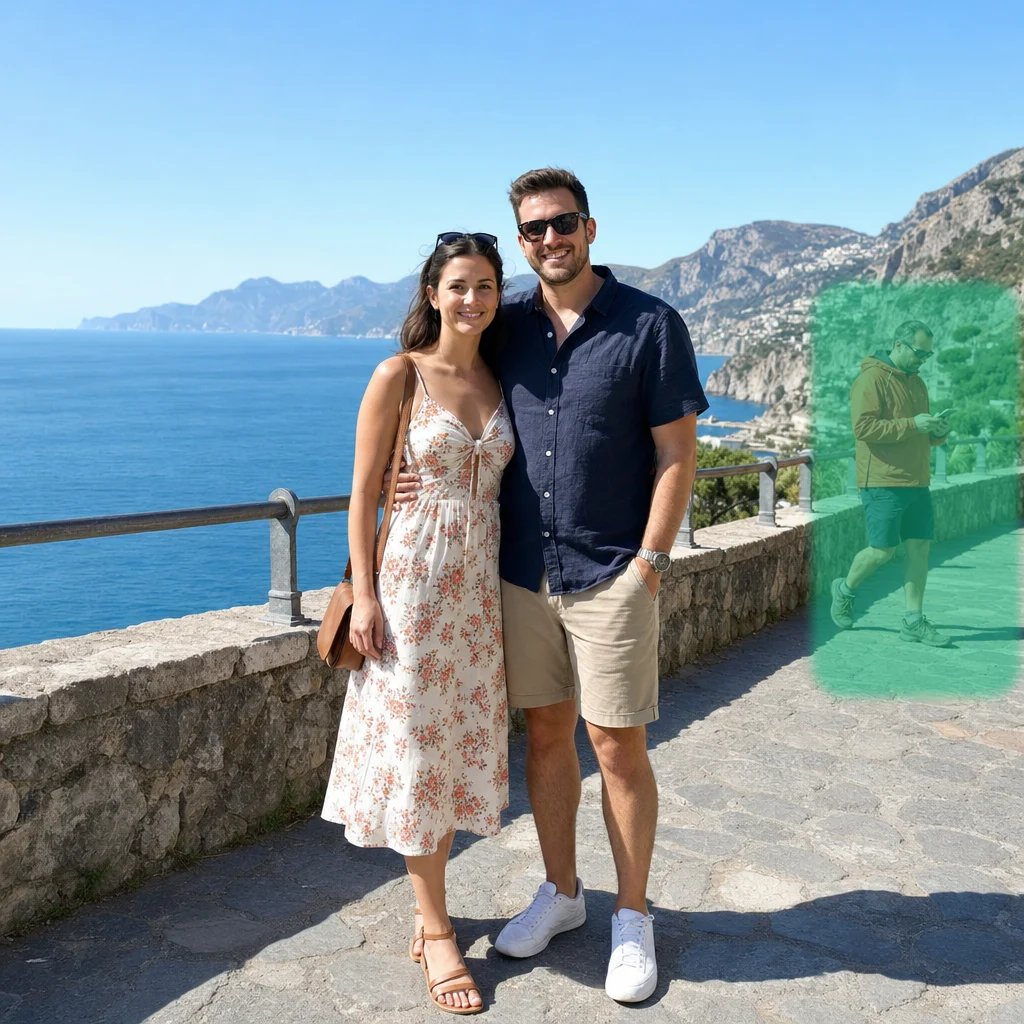
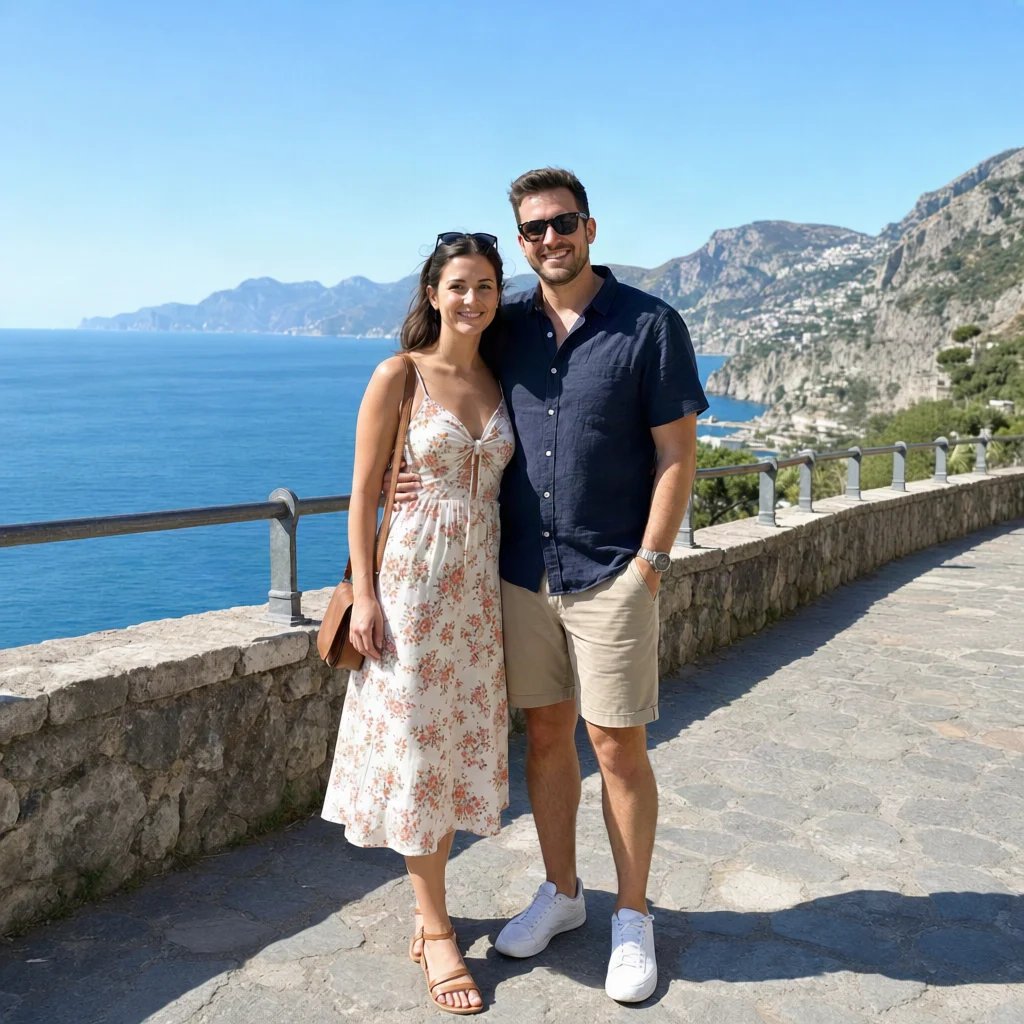
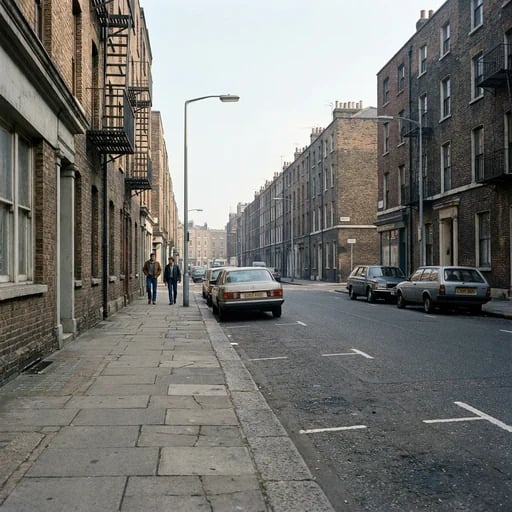
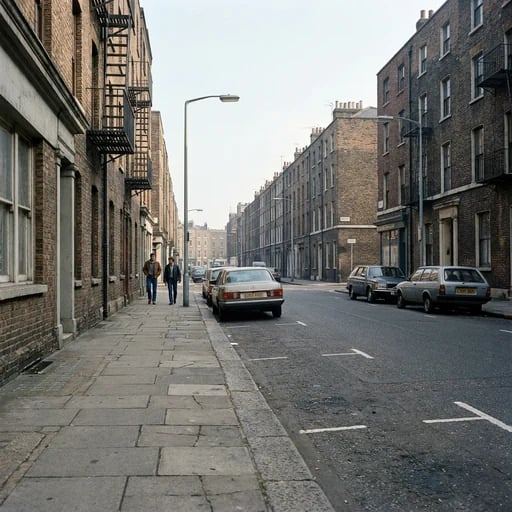
局部留色处理前后对比
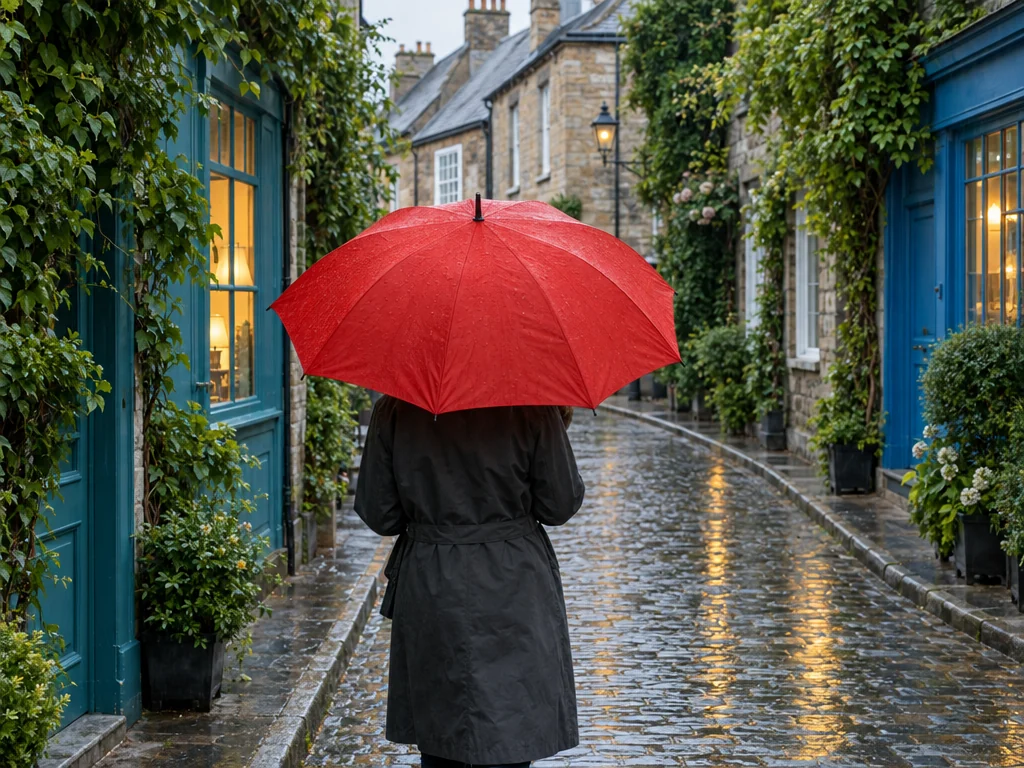
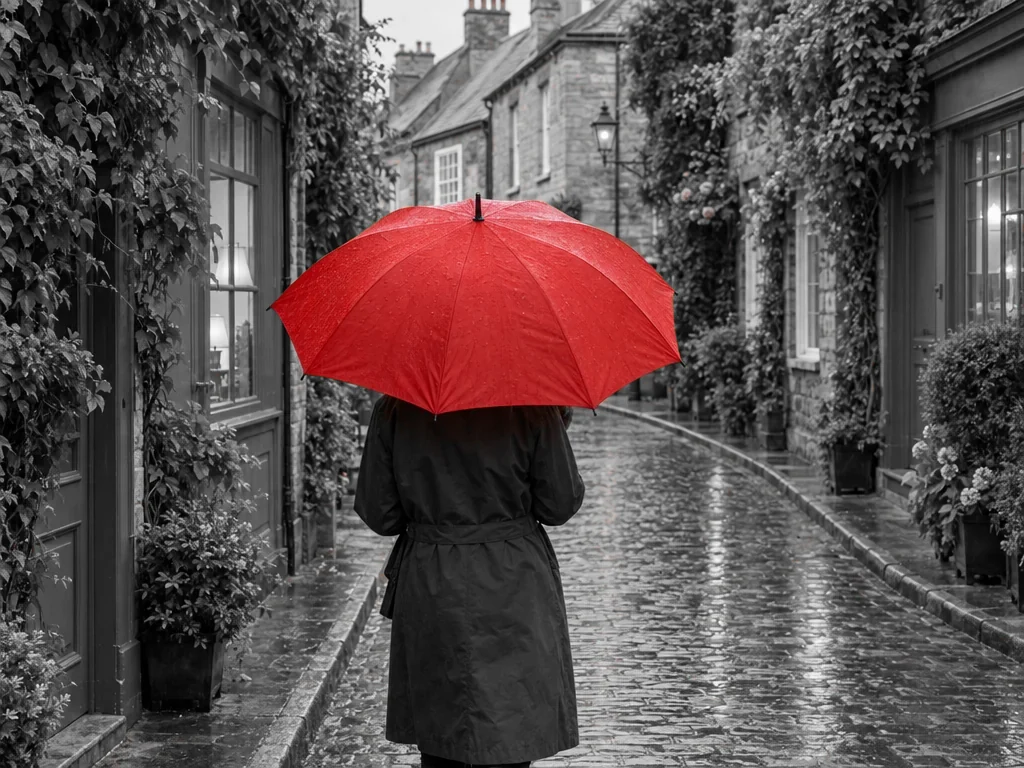
红伞依然鲜艳,蓝色门窗、绿叶和暖色倒影变为黑白。试着扩大颜色范围,保留更多相近的色相。
如何制作局部留色照片
打开照片
从设备选择 JPEG、PNG 或 WebP 图片,或将其拖入预览区。如果主体颜色与周围环境差异明显,处理效果会更好。
选取要保留的颜色
使用选色器,或用吸管在原图上取色。调整颜色范围与过渡柔和度,细化要保留的色相。通过去色强度,让其他颜色变得柔和或完全转为黑白。
对比并保存
检查原图与处理结果,留意是否有其他具有相似色相的物体被保留。以原始尺寸下载 PNG、JPEG 或 WebP。建议保留原图以便之后尝试其他颜色。
精细调整局部留色效果
保留全局出现的特定色相
局部留色会保留接近所选色相的像素,同时降低其他颜色的饱和度,让灰色环境中的红色饰品或鲜艳花朵更突出。画面其他位置的相似颜色也会保留。工具按颜色处理,不识别物体边界,也不提供涂抹画笔或换色功能。
平衡范围与去色强度
颜色范围越大,保留的相近色相越多。柔和过渡让彩色与灰度的交界更自然,不会模糊图片。去色强度控制保留范围外的颜色:100% 时变为黑白,较低数值会留下部分颜色。可以从较窄范围开始,边对比边扩大。
导出全尺寸照片
该效果会保持原始宽度、高度和像素透明度。PNG 以无损方式保存处理后的像素。JPEG 和 WebP 为有损压缩;JPEG 会将透明部分替换为白色。WebP 导出取决于你的浏览器。下载的文件不含原始照片元数据。
局部留色图片编辑器常见问题
可以。免费打开本地照片、选择颜色并下载,无需登录或消耗积分,结果不加水印。只有浏览 YouArt 素材库中已有的图片时才需要账号。