

拖动图片可平移,滚动鼠标滚轮或双指捏合可缩放。对比模式下,拖动分隔线查看效果。预览区域获得焦点后,可用 +/− 缩放、方向键平移,按 F 适应窗口。
从你的照片开始
将照片拖到这里,或选择文件开始编辑。
JPG、PNG 或 WebP · 最大 32 MiB、1600 万像素
在浏览器中本地编辑并下载。
本地图片编辑
在设备上编辑并下载。选择「保存到素材库」会将调整后的图片上传到你的账号。
体验图片调节与照片特效
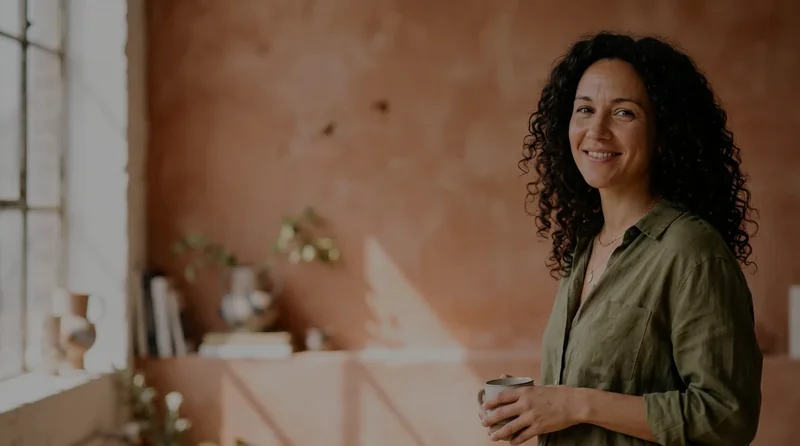
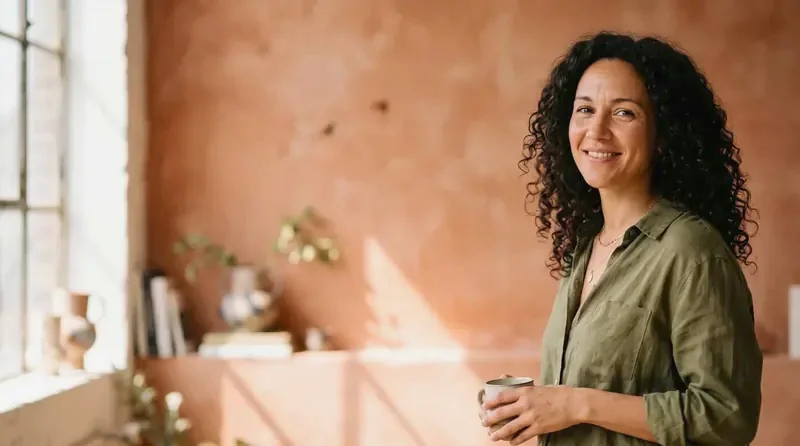
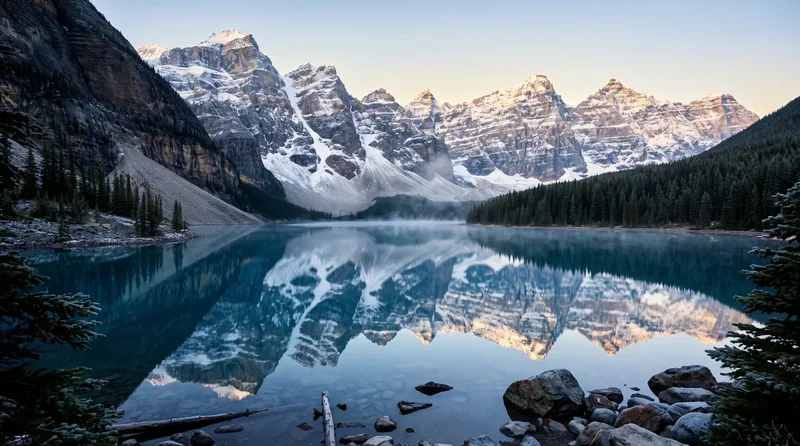
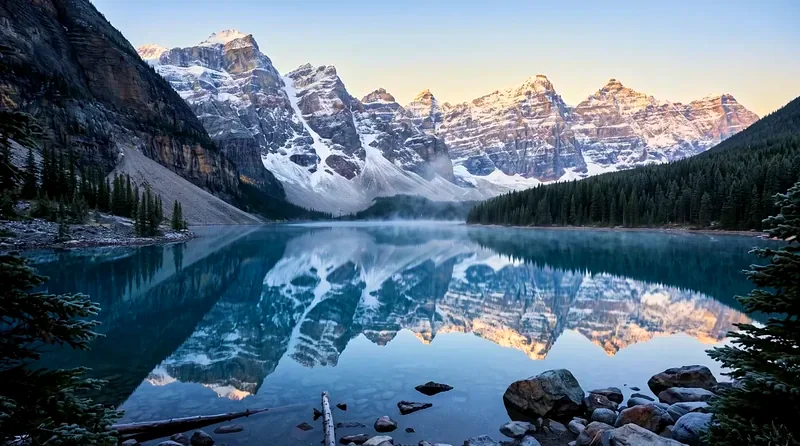
选择照片、对比效果并细调控制。将示例载入编辑器,即可组合调节与特效。
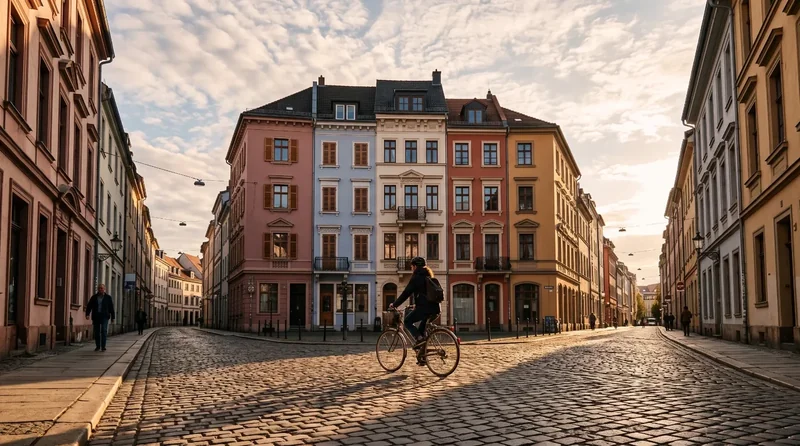
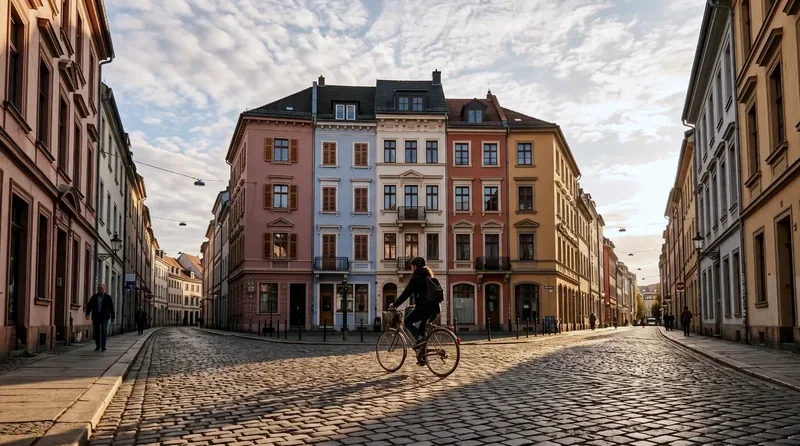
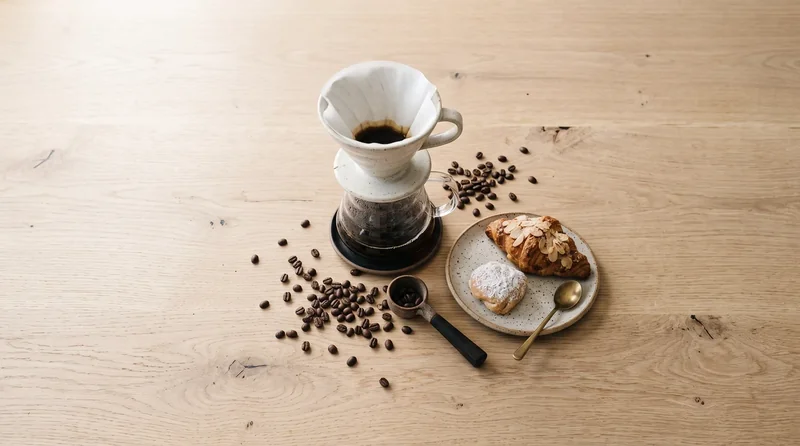
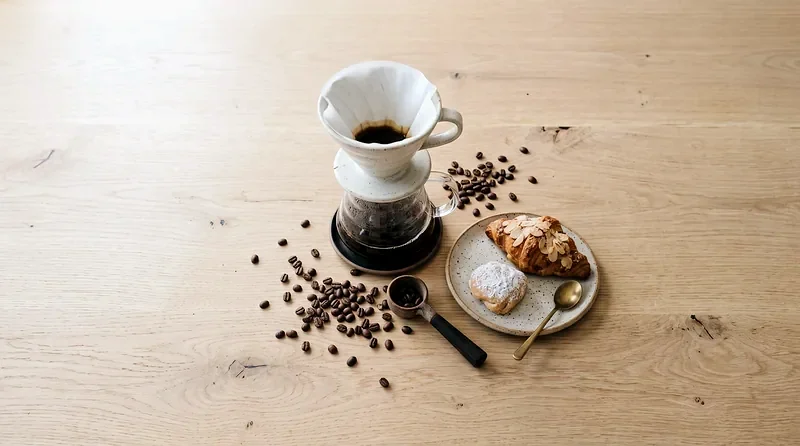
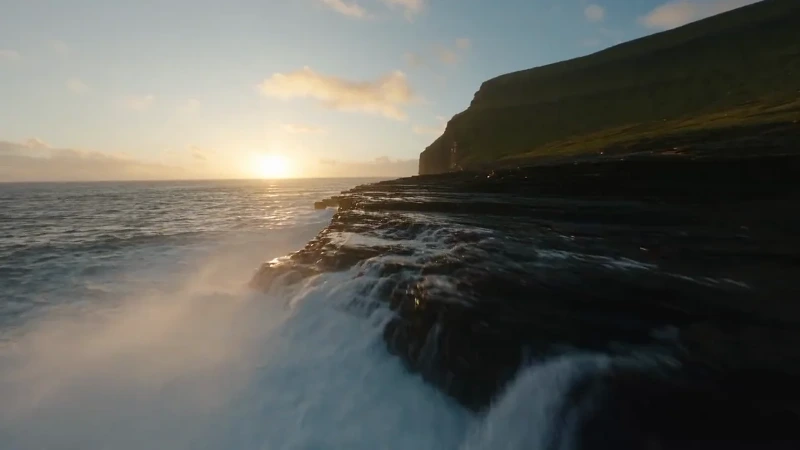
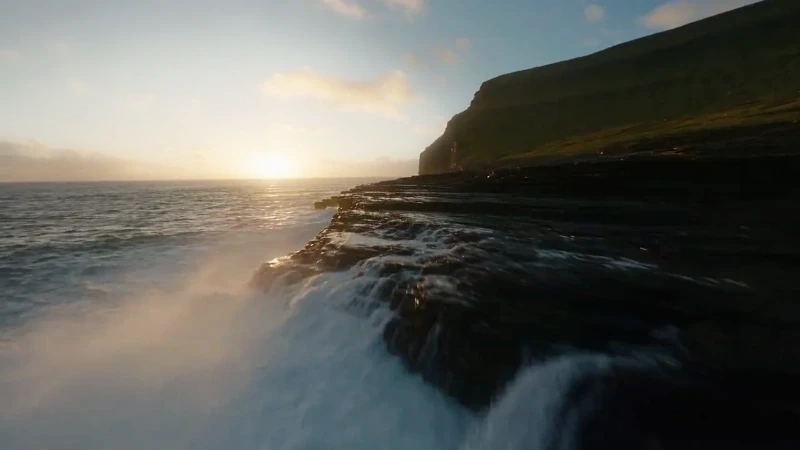
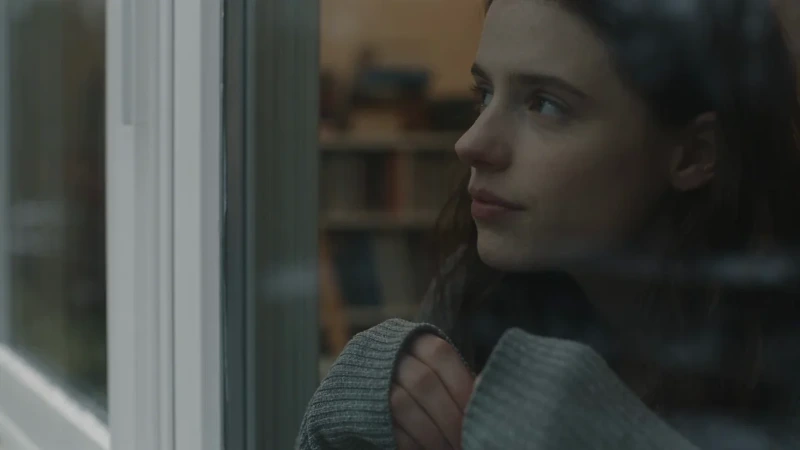
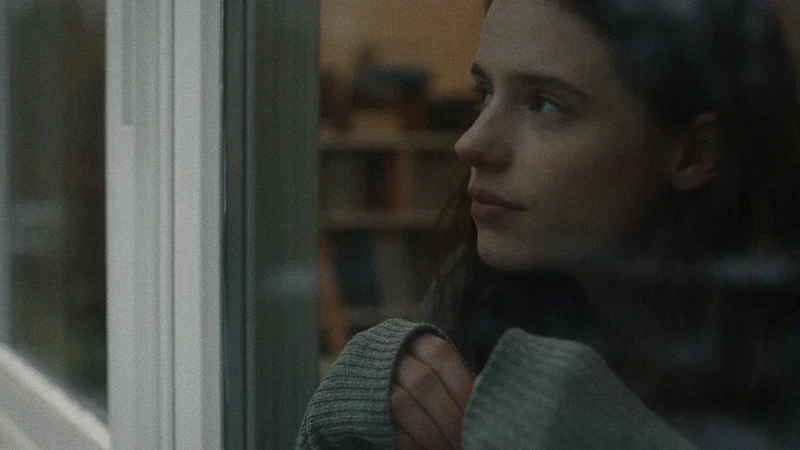
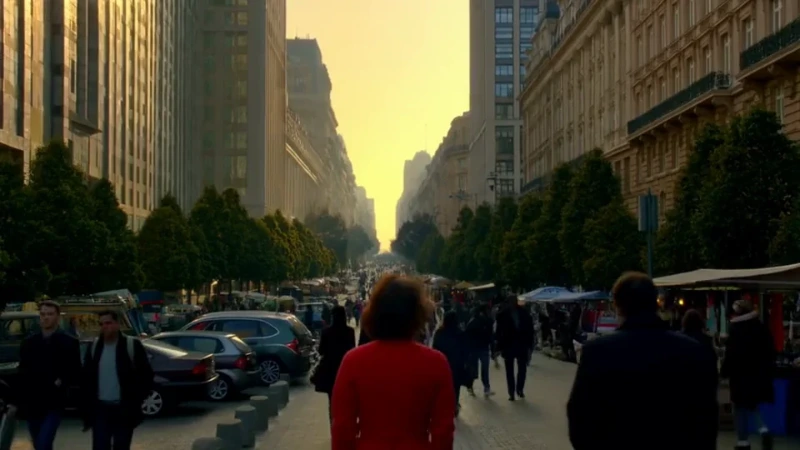
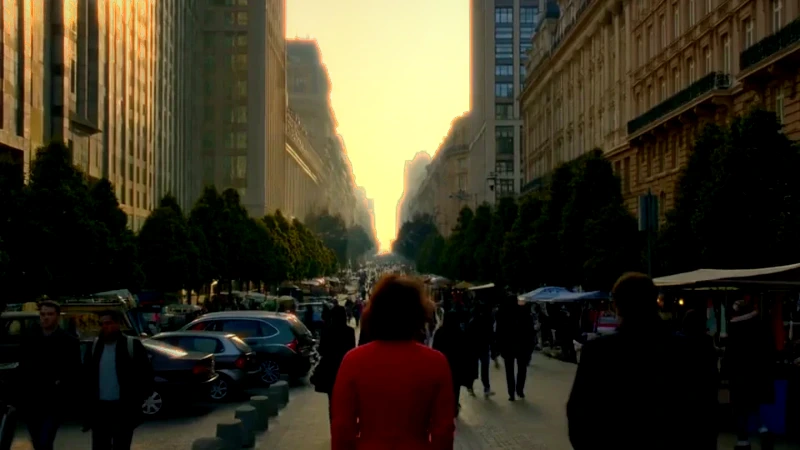
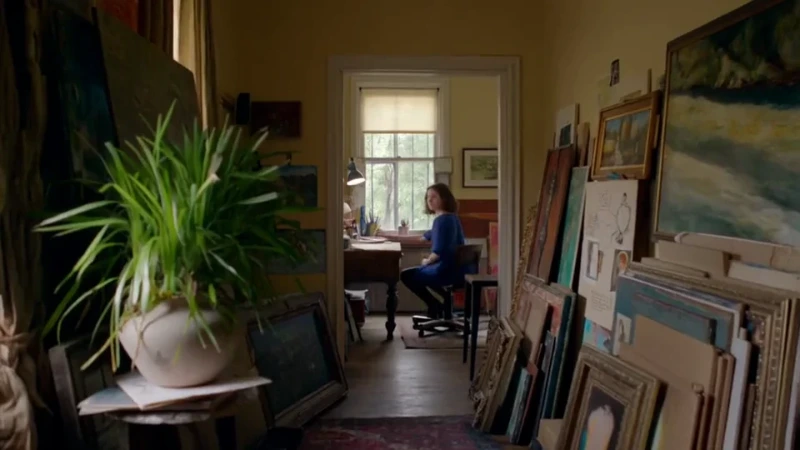
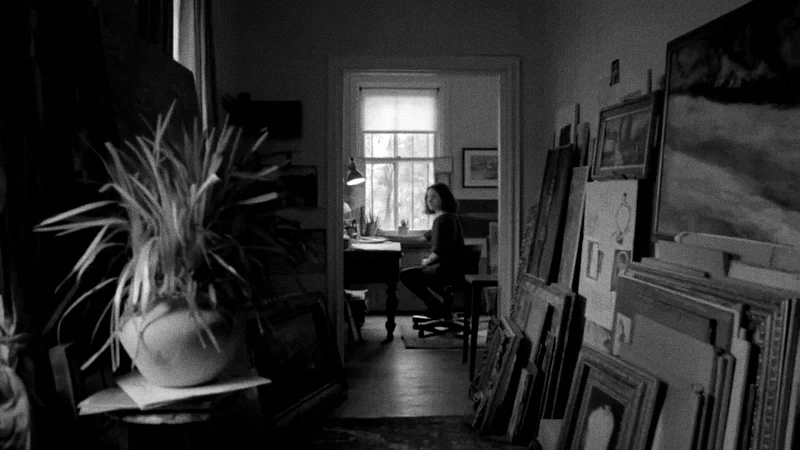
图片调节与照片特效指南
明暗
平衡曝光、高光与阴影。
色彩
细调白平衡与色彩浓度。
细节
锐化边缘,添加轻微晕影。
照片特效
添加柔光、卤光、模糊与胶片颗粒。
先平衡明暗与色彩,再塑造照片质感。小幅调整并与原图对比,以 100% 比例检查纹理。
曝光改变整体明亮程度,对比度改变不同明暗色调之间的差异。先用高光和阴影调整较大范围的亮部与暗部,再用白色色阶和黑色色阶细调色调范围的两端。同时提高所有数值,可能让照片显得平淡,或使细节超出可用的明暗范围。
色温控制冷暖平衡,色调用于校正绿色与洋红色方向的偏色。自然饱和度着重增强较淡的颜色,饱和度则改变整体色彩浓度。处理人像和商品照片时,先从克制的调整开始,并与原图对比肤色、中性背景以及熟悉的颜色。
锐化增强边缘清晰度,但无法恢复拍摄时未记录下来的细节。确定强度前,请以 100% 比例检查。晕影在不改变构图的情况下调整边缘明暗:负值压暗边缘,正值提亮边缘。想保留自然质感时,两者都应适度使用。
柔光让明亮高光向周围柔和扩散,卤光则在亮部边缘增添偏暖光晕。阈值决定哪些高光参与这两种效果,各自的扩散控制决定影响范围。模糊作用于整张照片,不支持单独选择主体。胶片颗粒添加固定纹理,可调强度、大小与颜色。先从轻微效果开始,再按最终使用尺寸检查,让质感衬托主体。
编辑流程
如何在线调节图片并添加照片特效
打开原始照片
从静态 JPG、PNG 或 WebP 图片开始。保留原始文件,便于在比较不同调整效果时随时回看。
调整并对比
先平衡曝光和色彩,再添加柔光、卤光、模糊或颗粒。可以从预设风格开始,也可单独调节控制,并拖动分隔线对比原图。
选择导出设置
需要保留透明背景时,选择 PNG 或无损 WebP。JPEG 使用有损压缩,并将透明区域填充为白色。所有下载的图片都会保留原始尺寸。










































