

照片光影编辑器:拖动虚拟影棚灯,为照片添加光影
把虚拟灯光拖到人像、产品或静物上,移动时就能看到光线如何包裹主体。可以从伦勃朗光、蝴蝶光、霓虹或窗影效果开始,再细调每一盏灯。照片始终留在你的设备上,下载免费。
从一张照片开始
将照片拖到这里、粘贴,或选择文件。
JPG、PNG、WebP 或 AVIF · 最大 25 MB、1600 万像素
或试试示例
照片在本设备上完成分析和打光,不会上传。首次分析需下载约 60–80 MB 的文件,浏览器会保存下来供下次使用。 开源许可
照片光影编辑器示例:同一张照片,全新光影
拖动分隔线,对比每张原图和在编辑器中打光后的同一张照片。


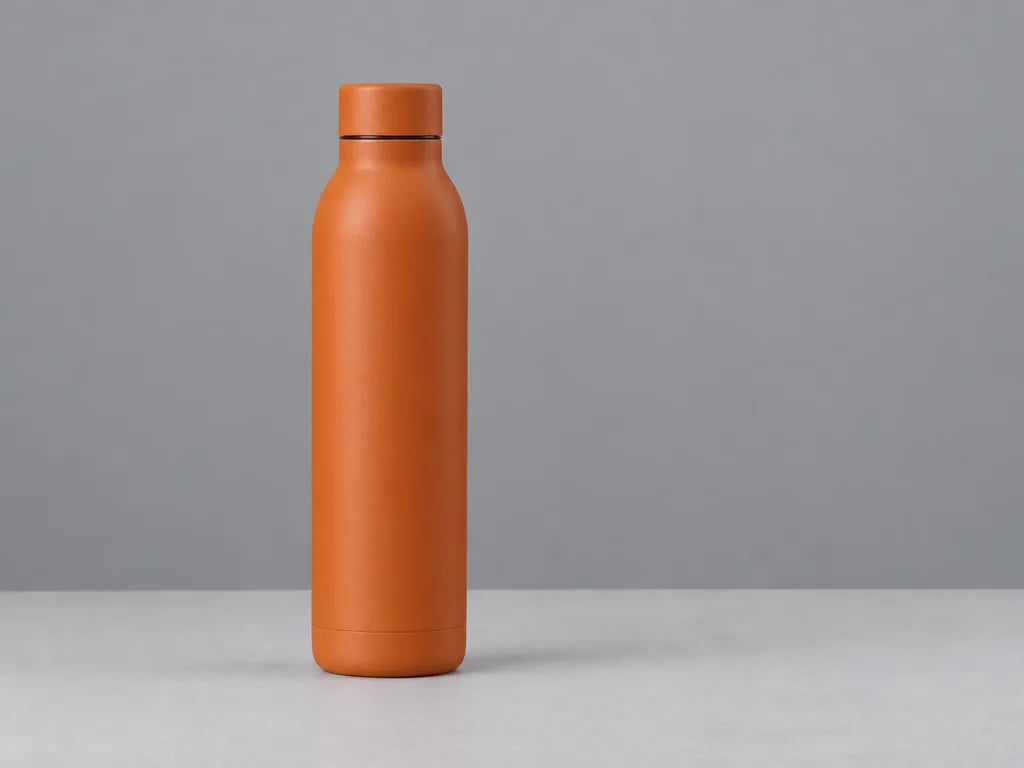
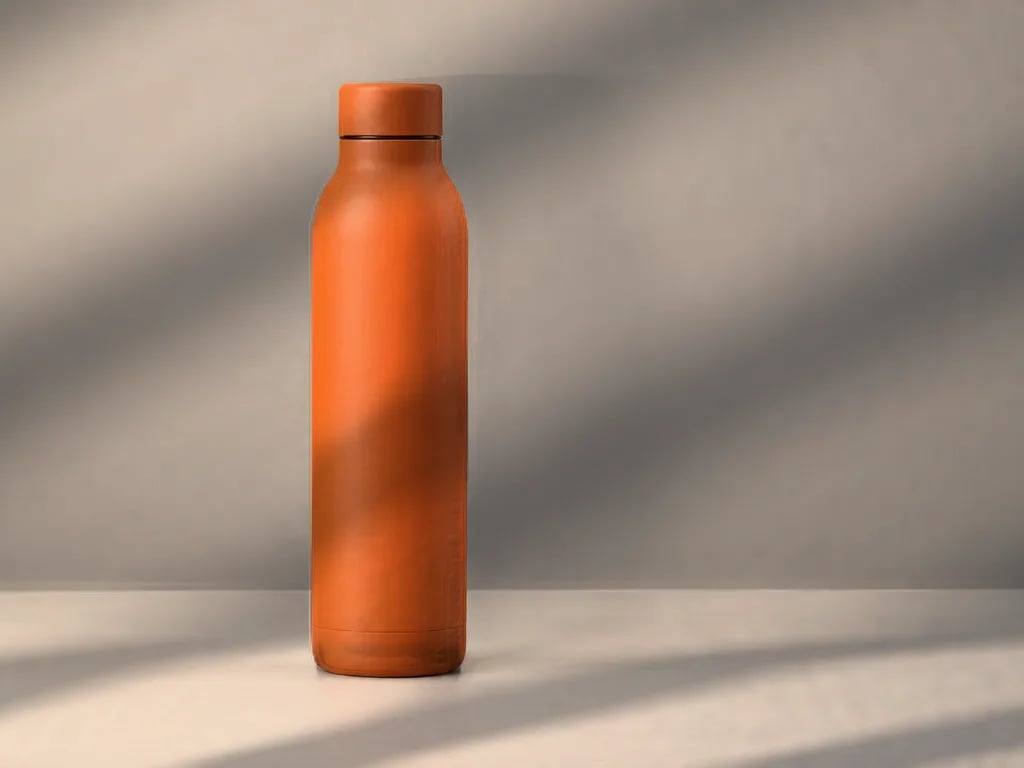
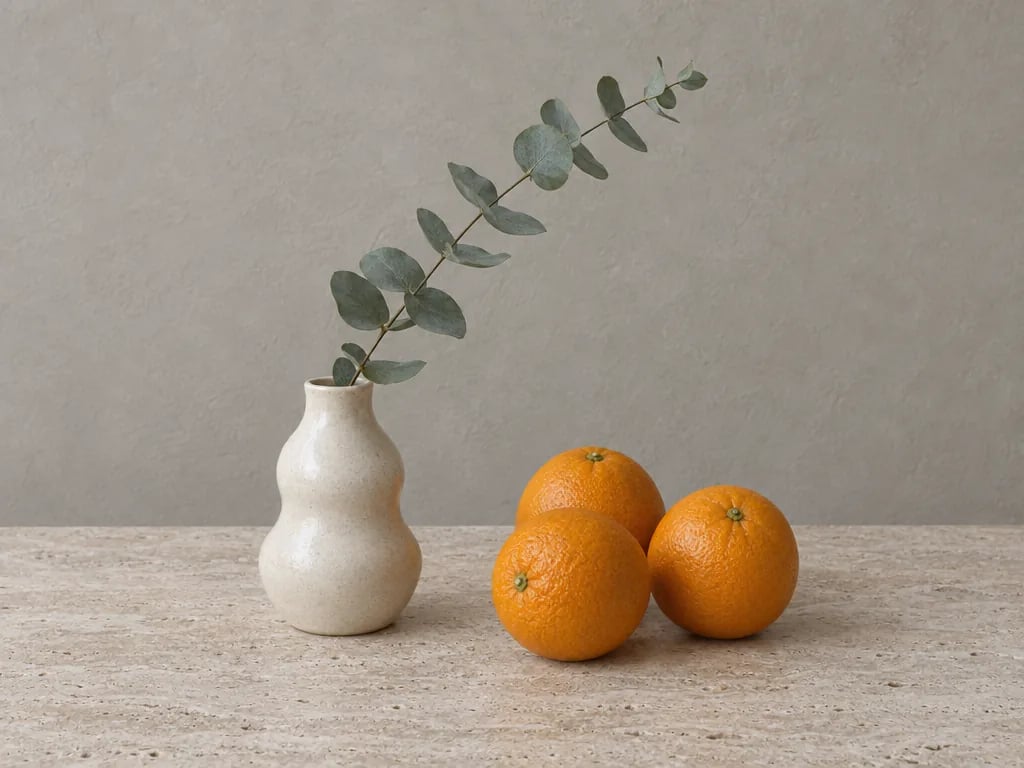
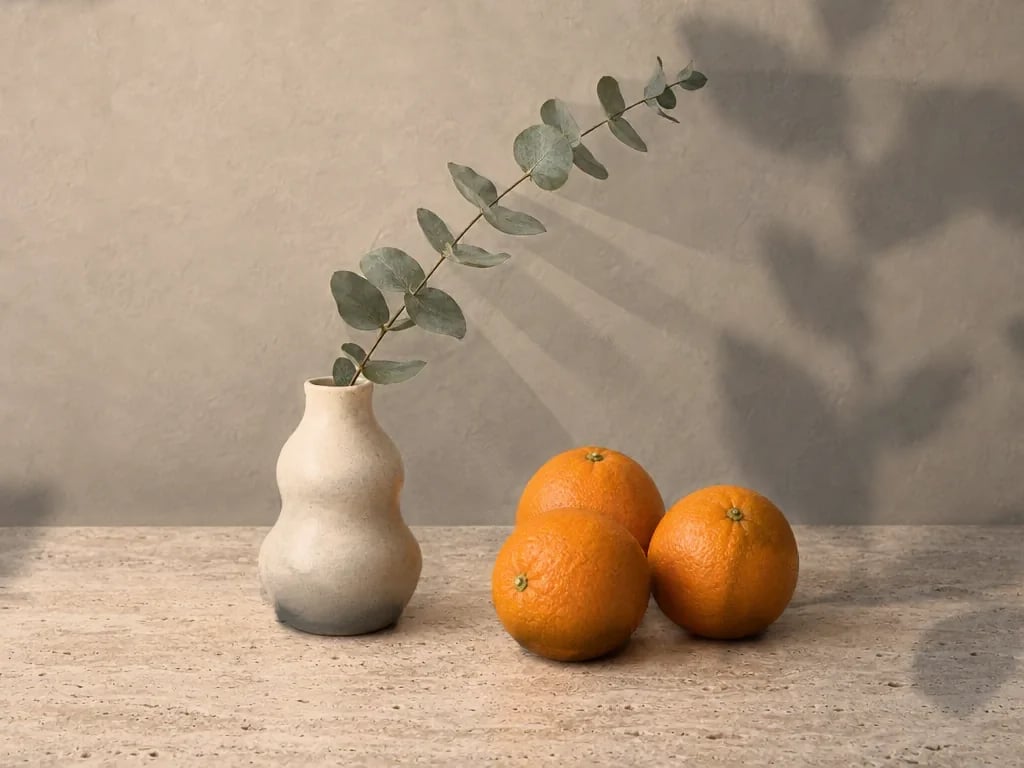
如何用照片光影编辑器为照片添加光影
打开照片
选择、拖入或粘贴一张 JPG、PNG、WebP 或 AVIF 照片。编辑器会在几秒内于你的设备上识别画面中的形状。
选择风格并移动灯光
从一个预设开始,然后拖动每一盏灯。转动选中灯光周围的圆环,可调整亮度、色温和范围。
对比并下载
用对比分隔线将效果与原图对照,然后下载原尺寸的 PNG、JPG 或 WebP。
光影预设与控制
16 种光影效果
伦勃朗光、蝴蝶光、分割光和轮廓光等经典人像布光,黑色电影、黄金时刻和霓虹等氛围,还有窗影和树影等光影图案。
调整每一盏灯
电脑上最多可用 6 盏灯,手机或平板上 2 盏。可设置每盏灯的亮度、2500 至 10000 K 的色温、高度、范围和柔和度,并选择灯具、太阳光或轮廓光。
光影图案
在画面上投下树叶、棕榈叶、百叶窗、窗格或拱形窗的光影。图案会贴合表面,并随距离变得柔和。
线稿贴纸
最多放置 4 个线稿贴纸,它们会随表面弯曲,并和照片接受同样的光线与阴影。
照片光影编辑器还是 AI 图片重新打光?
照片光影编辑器(本页)
在你的设备上实时为照片绘制新的光线,而且免费。不会重新生成任何内容,人脸、产品和精细细节都保持原本的样子。它无法去除照片中原有的浓重阴影。
AI 图片重新打光
用新的光线重新生成照片。它可以改变原有的硬光并设定新的光线方向,但会消耗积分,也可能改变细小的细节。
只需要让颜色更亮、更暖或对比更强?请使用图片调节与特效。
照片光影编辑器常见问题
根据数据条款,仅用于非商业研究和教育。










































