

打印、海报与横幅
文件在屏幕上看着没问题,印成大幅之后仍然可能发虚。8K 这一档能在正常观看距离下,给海报或横幅更多可用的像素。如果设计稿只会用到原图的一部分、裁切之后还要能用,走这一档同样更稳妥。
AI 图片放大
小图不必一直小下去。上传 JPG、PNG 或 WebP,选择与最终用途相符的目标分辨率,我们的图片放大工具会在放大文件的同时重建细节。它面向的正是这样的时刻:原图在手机上或者小窗口里看着还行,但要用在演示、商品页、裁切、打印或者更大的画布上时,可用的像素就不够了。


使用方式
拖入 JPG、PNG 或 WebP。尽量从手头最清晰的版本开始,哪怕它仍然很小。源文件越干净,图片放大工具在线条、织物、表面和色彩过渡上可参考的视觉信息就越充分。如果同一张图有好几个版本,选压缩最少、可见瑕疵最少的那一个。
根据结果要用在哪里,选择 2K、4K 或 8K。图片放大工具是朝着这个输出尺寸去做,而不是套用固定的 2×、4× 或 8× 倍数。这个区别很重要:目标分辨率从最终版面、裁切、屏幕或打印的需求出发,不需要你按原图尺寸去算放大倍数。
处理完成后,放大版本会出现在属于你的会话里。结果就绪后可以直接下载,也可以接着做下一步编辑。返回的文件是 JPG,这让照片类图片在更大尺寸下依然实用,又不会把文件撑得过于臃肿。
输出尺寸
合适的那一档,是既能给版面留出足够空间、又不会比下一步所需多出一堆像素的尺寸。我们的图片放大工具提供三档目标分辨率,本页面最高到 8K。请根据投放的载体、打算裁切的幅度,以及观看者与图片之间的距离来选择输出。
长边约 2048 像素。适合的场景:网页大图、需要保持清晰的缩略图,或者社交平台配图。
约 1600 万像素;方形照片是 4096 × 4096。适合的场景:商品详情图、演示幻灯片,或者中等尺寸的打印。
长边约 8192 像素。适合的场景:海报、横幅,或者会被近距离裁切的图片。
放大前后对比

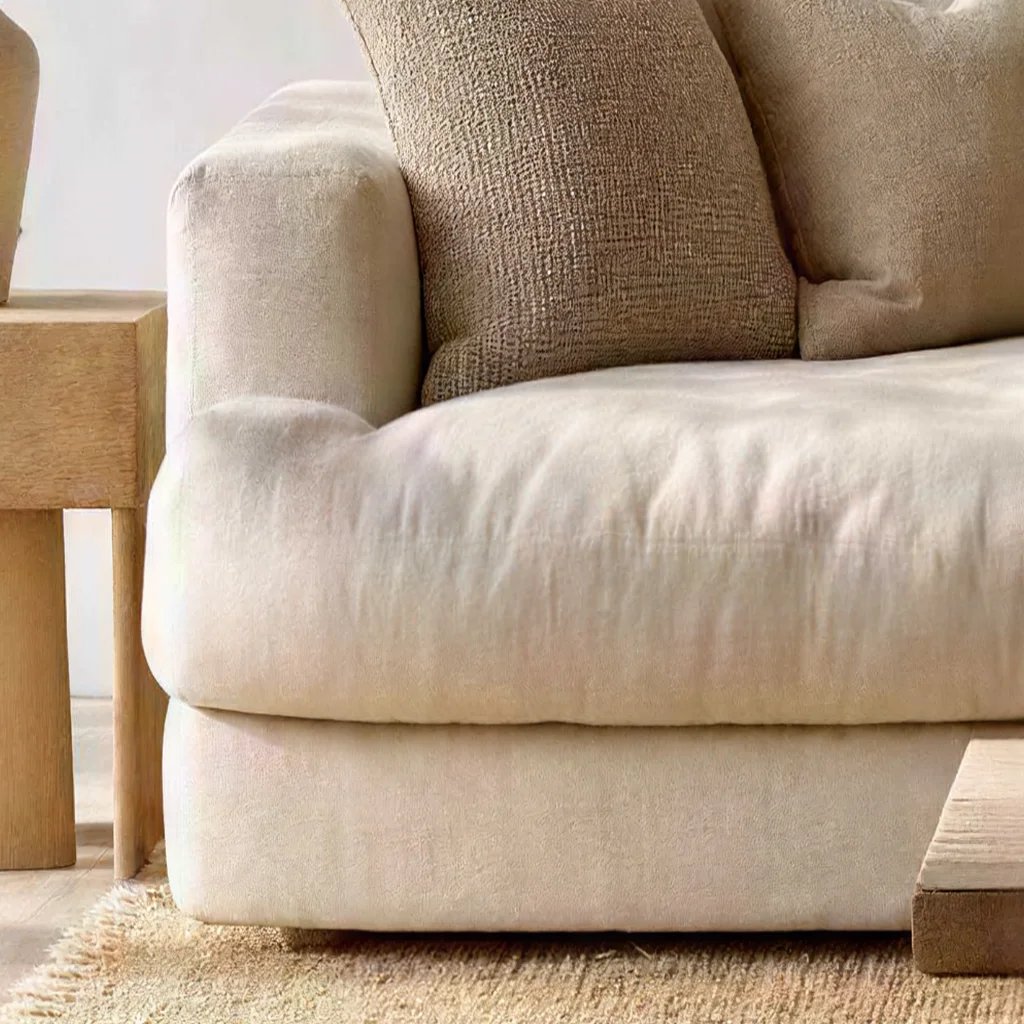
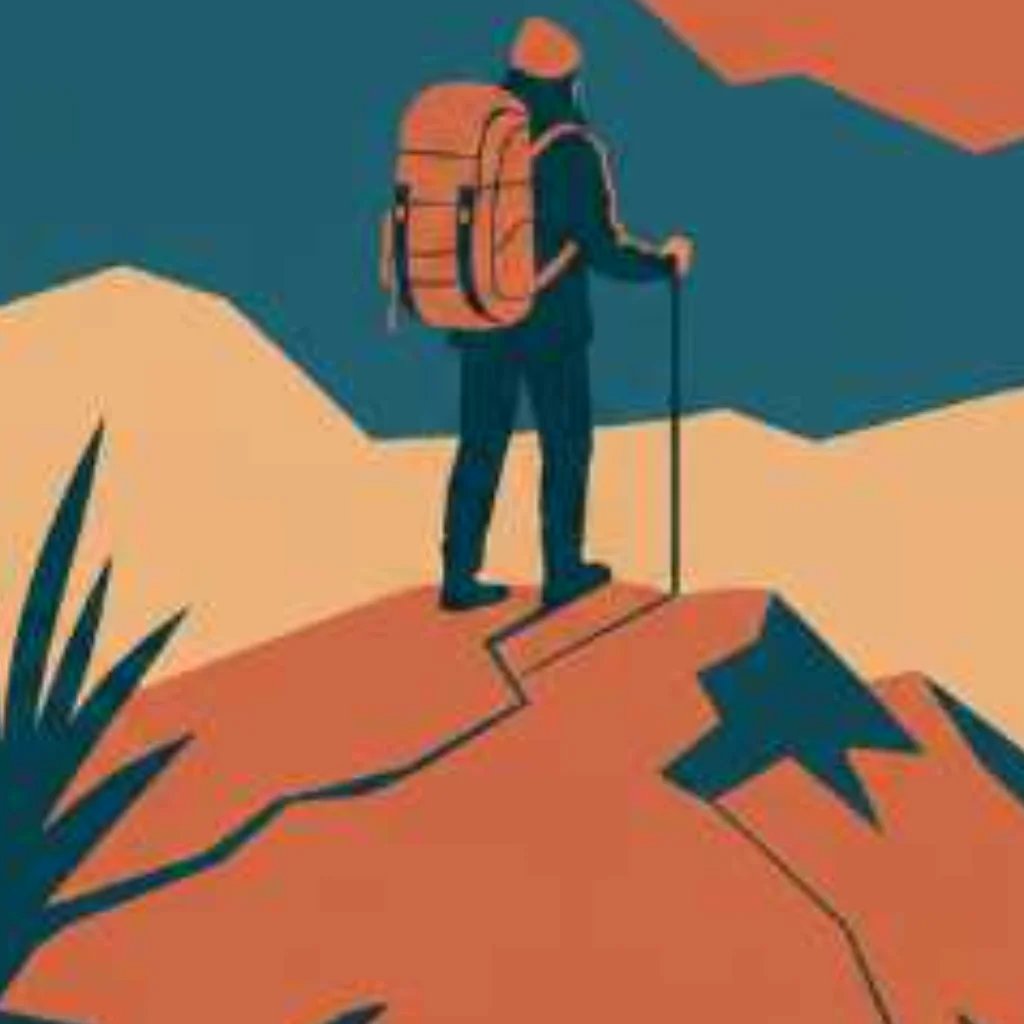
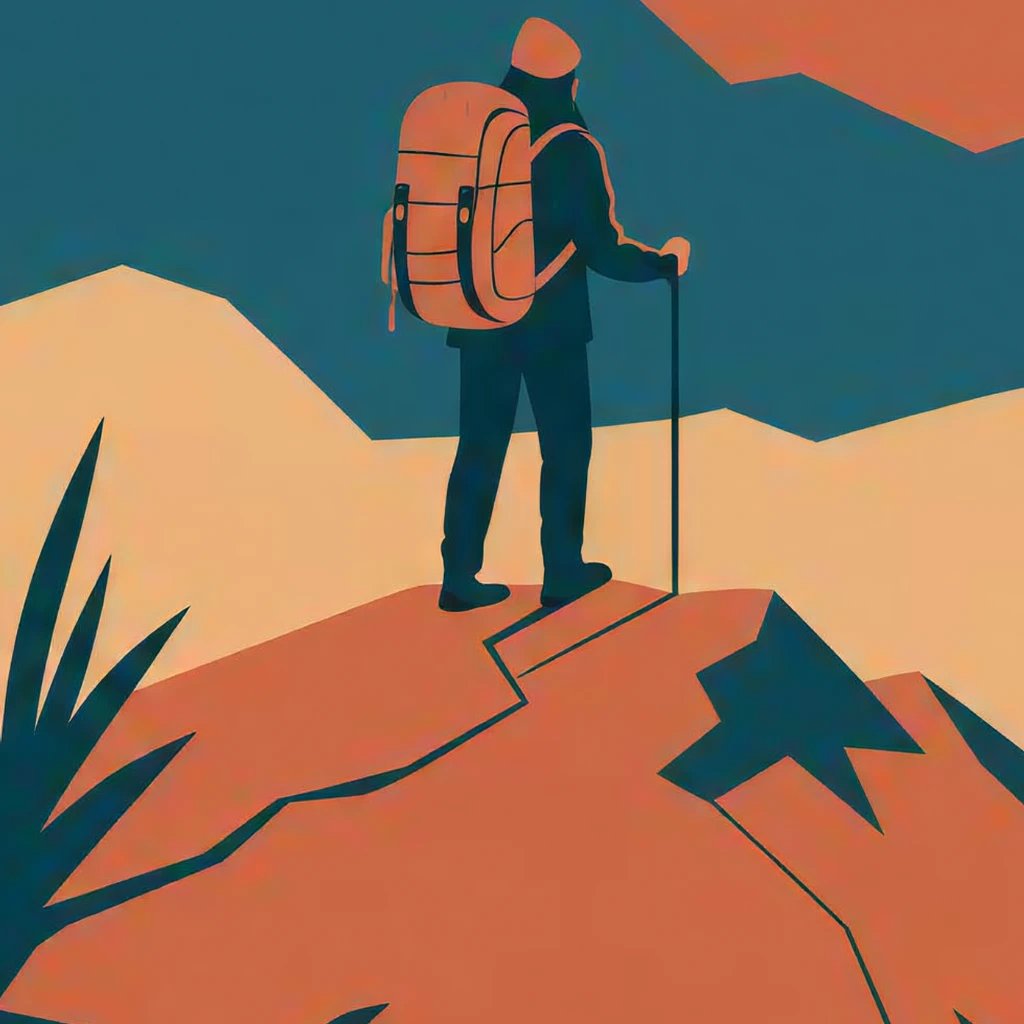
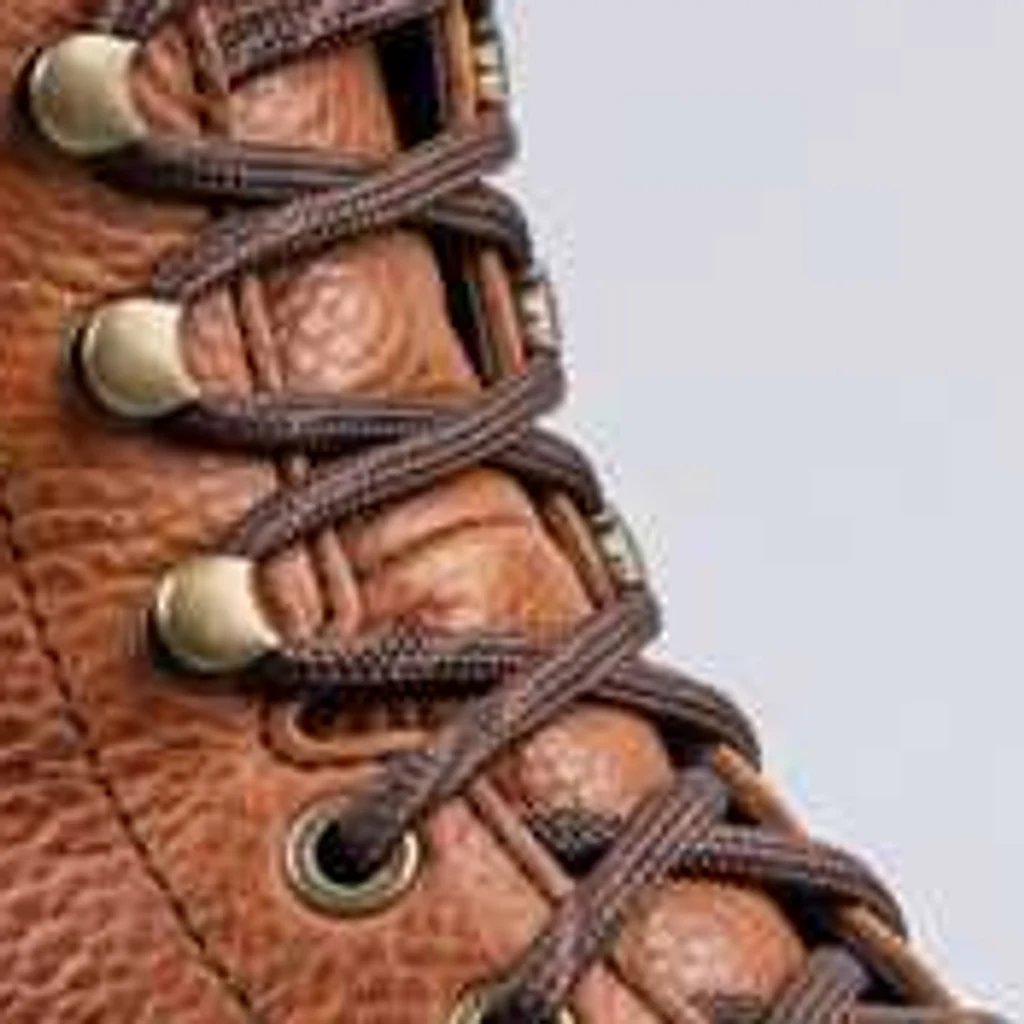
适用场景
当一张画面本身没问题的文件,像素不足以支撑它的目标用途时,图片放大就派得上用场。它让小图有更大的发挥空间,同时把任务限定在分辨率这一件事上。下面这些常见场景都可以用本页面处理,然后在图片真正出现的场合里判断输出效果。
文件在屏幕上看着没问题,印成大幅之后仍然可能发虚。8K 这一档能在正常观看距离下,给海报或横幅更多可用的像素。如果设计稿只会用到原图的一部分、裁切之后还要能用,走这一档同样更稳妥。
电商平台常常需要可以放大查看、经得起细看的图片。一张本来可用的产品图,可能需要更大的版本,才能用在商品详情、活动版面或者演示里。可以先用图片放大给现有素材腾出空间,再判断是否真的需要重新拍摄。放大之后请仔细检查标签、产品细部和品牌标识,尤其是那些必须准确无误的地方。
早些年的扫描件和手机照片,往往比今天的显示器所期待的尺寸更小。把人像或全家福放大,更容易放进现在的设计里,但上限依然由源文件决定:本来存在、只是挤在一起的细节,可能会变得更可用;而从未被记录下来的细节,处理之后不应当作真凭实据来看待。
生成的图片常常只有 1K 左右。图片放大可以把插画或 AI 作品带到更适合打印、裁切,或者交付给客户的尺寸。扁平风格的画面收益往往特别明显,因为线条和成片的色块提供了清晰的结构可供重建。请在全尺寸下检查输出,尤其留意文字、精细线条和刻意保留的纹理。
为什么更清晰
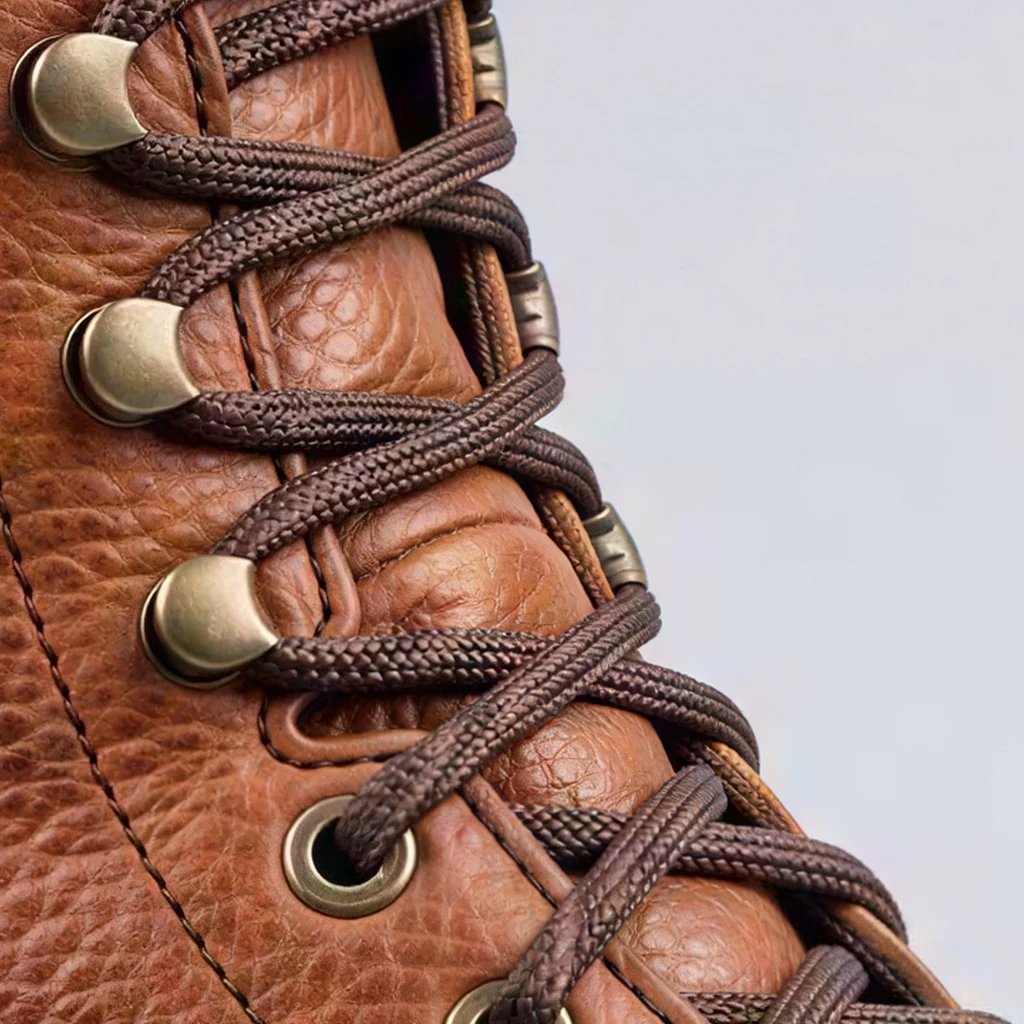
改尺寸只是把已有的像素摊到更大的面积上。这就是标准改尺寸常常显得发虚、发块,或者边缘出现光晕的原因。用这个工具做图片放大走的是另一条路:在图片变大的同时重建视觉细节,力求让纹理还是纹理、边缘还是边缘,而不是把源图拉成一片模糊。
压缩会让一张小图在放大之前就已经变差。块状的渐变、边缘的振铃和粗糙的过渡,可能会被当成需要修复的损伤,而不是需要放大的特征。所以当分辨率和压缩同时构成问题时,图片放大工具尤其有用。这并不保证每张图都会和高分辨率原片看起来一模一样,因此请留意人脸、文字、标志,以及任何必须忠实还原的细节。
更高的分辨率有用,但它替代不了相机当初没有捕捉到的信息。一张小到看不清眼睛的脸,不可能还原出原本的那双眼睛,只能得到合理重建出来的细节。严重的运动模糊、跑焦,以及损坏严重的源素材,同样如此。请在人们实际观看的尺寸下检查重要细节。
先问清楚源文件到底哪里不对。如果只是需要换一个画幅比例,先裁切也许才是对的第一步。如果是尺寸不够下一步使用,那么这个图片放大工具更对路。如果图片放大之后还需要更大幅度的改动,下一步编辑可以在同一个工作区里继续,而不必把文件塞进另一套无关的流程。
处理之前
好的准备工作不会把一份普通的源文件变成完美素材,但它能让结果更容易判断。尽量使用原始文件,而不是它的截图。避免反复保存,那只会叠加更多压缩。在选择最大的一档之前,先想清楚目标用途是不是真的需要那么多像素。这些小决定,能让最终画质在真实用途里保持可用。
为什么有帮助:源文件里可供重建的结构更可靠。之后要检查什么:精细的边缘、纹理,以及平滑的渐变。
为什么有帮助:输出尺寸对应的是真实用途,而不是一个随意的倍数。之后要检查什么:裁切、留白,以及预期的观看距离。
为什么有帮助:可以把结果和源文件对照,必要时还能退回去。之后要检查什么:面部细节、文字、标志,以及产品特征。
为什么有帮助:小预览图会同时掩盖改进和瑕疵。之后要检查什么:图片里真正承载意义的那些部分。
每个套餐都包含积分,可以用在本页面,也可以用在 YouArt 的其他地方。
适合爱好者和探索者
适合专业人士
适合高级用户和团队
适合团队和工作室
常见问题
不止一张图
有时候,图片变大就是任务的终点;有时候,它只是另一项改动的准备工作。当文件还需要抠图、重打光、生成背景,或者要对更多图片重复同一套步骤时,可以用工作流编辑器把这些环节串在同一张图里。如果下一步是另一类图片或视频任务,也可以浏览完整的 AI 工具合集。
上传源文件,选择目标尺寸,用图片放大工具让文件在下一个用途里更好用。无论要做的是网页素材、产品图、扫描件、插画、演示还是打印,都先从与真实任务相符的输出尺寸开始。然后把放大后的图片和原图对照,只保留那些配得上最终作品的结果。
这和拖动边角改尺寸不是一回事。我们的图片放大工具会预测更大尺寸下的细节,因此边缘和纹理是被重建出来的,而不是简单地摊到更多像素上。请选择目标尺寸,而不是倍数:同样选 4K,1000 像素的源图变化会比 3000 像素的源图大得多。先从这项工作需要的尺寸开始,再从你自己的会话里下载放大后的图片。
从这里开始:上传图片,选择 2K、4K 或 8K,在把文件带进下一步编辑之前,先看看放大后的结果。当源文件需要一个更大的去处时,图片放大工具就该上场了。
图片放大工具把路径保持得很直接:输入、目标分辨率、输出。你不需要先学会一堆滑块,才能判断新的尺寸是否适合这份素材。当眼下的问题就是分辨率时,这会很有帮助——不管源文件是手机照片、扫描件、被压过的下载图、产品图,还是一张尺寸偏小的 AI 作品。
对于方形图片,4K 就是 4096 × 4096。对于非方形图片,长边可以超过 4096,同时结果仍然落在大约 1600 万像素的区间内。这些标签描述的是去处,并不承诺每个上传的文件都会按同样的比例放大。正因如此,当源图尺寸差别很大时,图片放大工具反而更好用。
如果文件主要在屏幕上使用,也不需要大幅裁切,就选 2K。如果素材要在商品详情、幻灯片或中等尺寸的打印里派上用场,就选 4K。如果图片需要为海报、横幅或近距离裁切留出余地,就选 8K。让图片放大工具对准已经确定的最大用途,而不是围着一个仍然太小的文件去改版面。
当问题足够具体时,图片放大工具最能帮上忙:“这份源文件能不能撑起我需要的尺寸?”使用图片放大工具之前,请从这个问题出发,而不是指望一次放大能修好各种各样的图片问题。这样决定起来更实际,也能让你在原图和处理后的文件之间得到清晰的对比。
这种衔接之所以有用,是因为放大结果会打开在你的会话里。把更大的文件和其余工作放在一起,和原图做对比,只有当输出真的撑得起下一个创作决定时再继续。图片放大工具解决的是分辨率这一步;接下来的事,可以交给一条连起来的工作流。









































