AI髪色チェンジャー

AI髪色チェンジャー:自分の写真で新しい髪色を試す

写真をアップロードして、色を指定するだけ。アッシュブロンド、漆黒、カッパーレッド、シルバーグレー、淡いピンク——髪はその色で返ってきて、しかも本物の髪として見えます。色は平坦な一色ではなく、本物の髪が持つ明暗の変化をともなって毛束を通り、根元は毛先より少し深く、艶は毛流れに沿って砕けたまま、カールもコイルも生え際も元の場所にあります。髪の外側は何も触りません。顔も、肌も、表情も、服も、部屋もそのままです。色ではなく入る位置を指定しても構いません。バレイヤージュ、根元の影と書けば、それにも従います。

色から選ぶ

色は入力欄には入らず、生成時にプロンプトと一緒に送られるので、どこに入れるかは自分の言葉で書けます。頬骨から下だけバレイヤージュ、前に一筋だけ、といった具合です。6つとも選ばなければ、自然な中間のブラウンに落ち着きます。

8 クレジット
プロンプトで指定したハニーバレイヤージュ。写真を添えれば、動くよう頼まれるのは色だけです。

髪色変更の作例

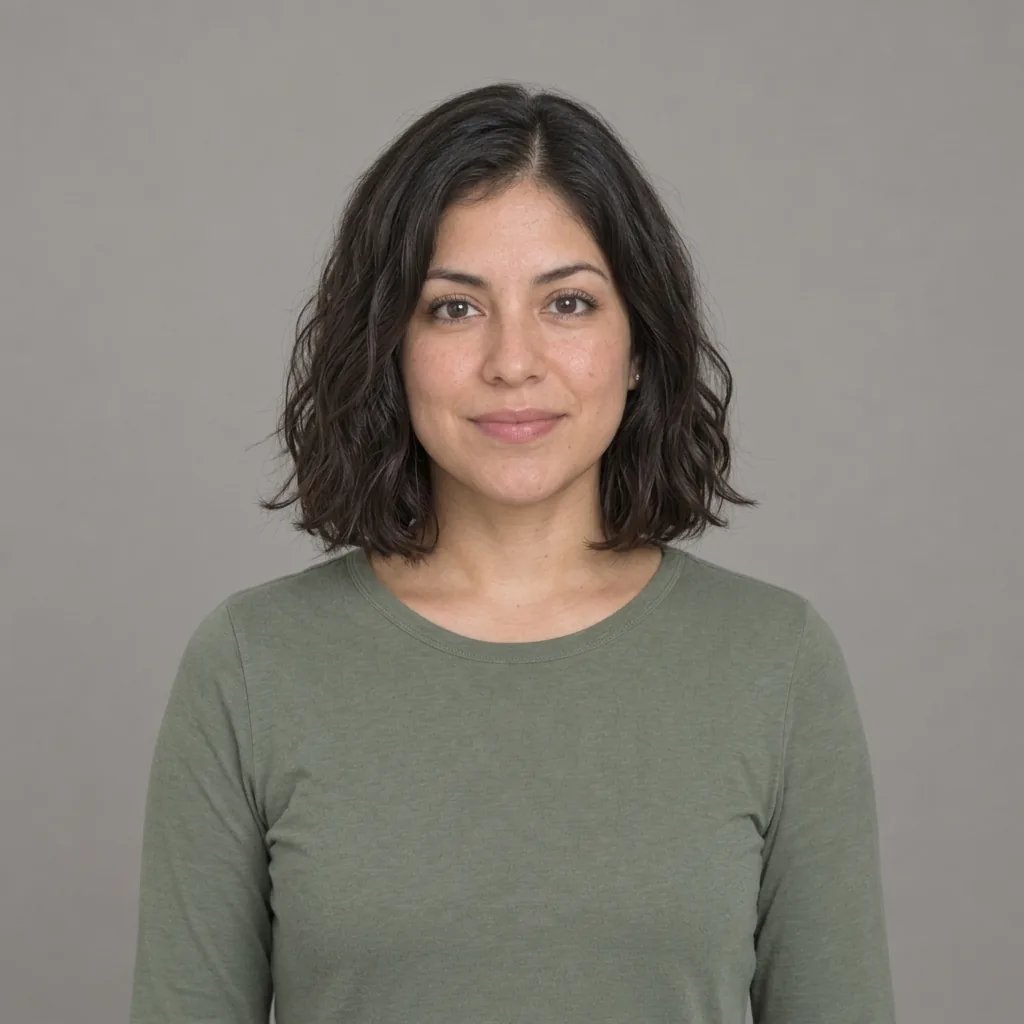
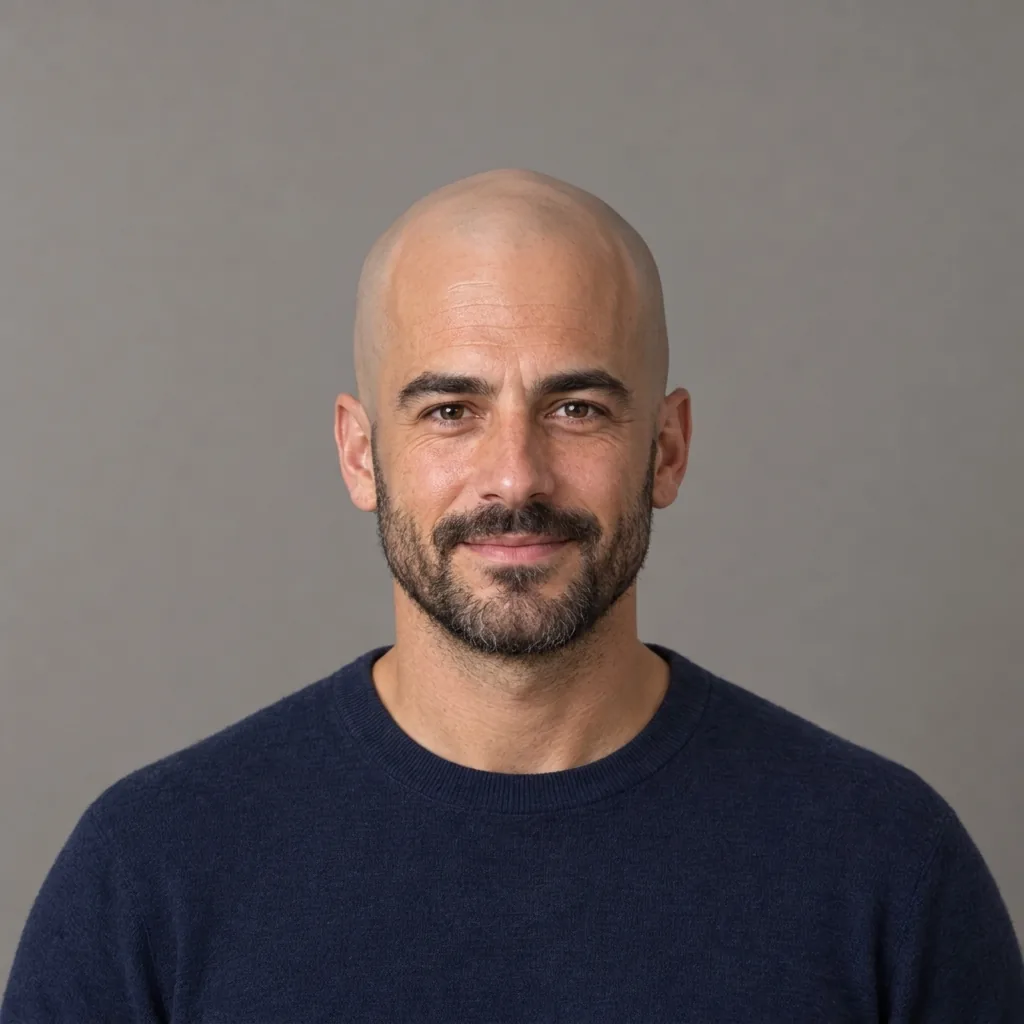
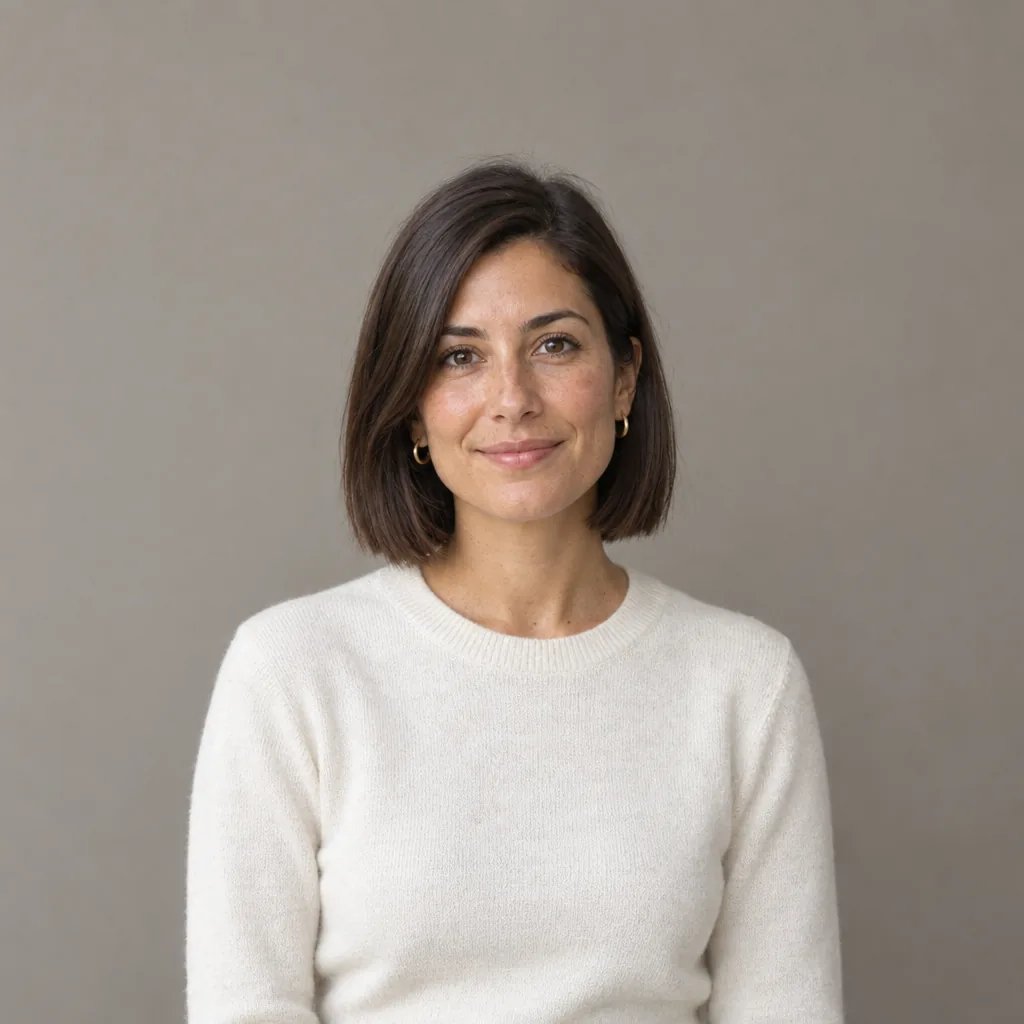
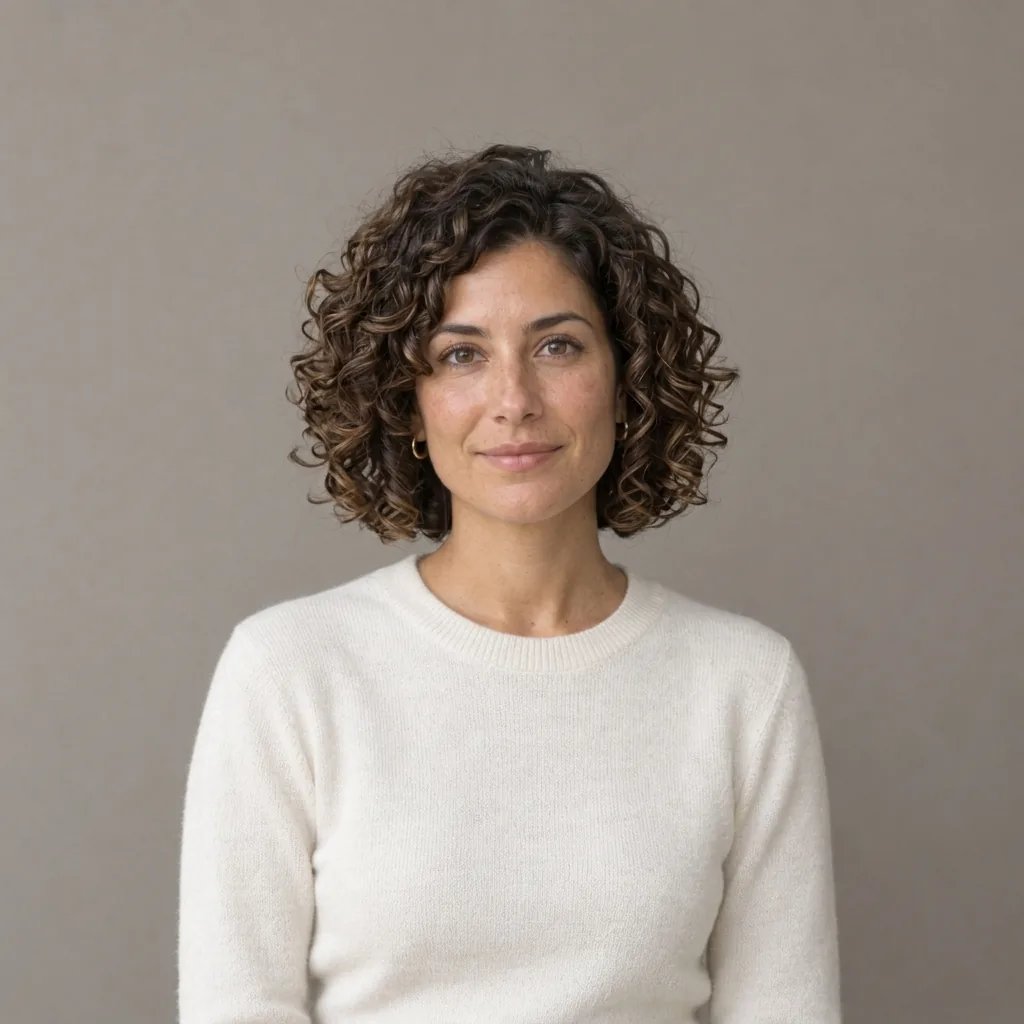
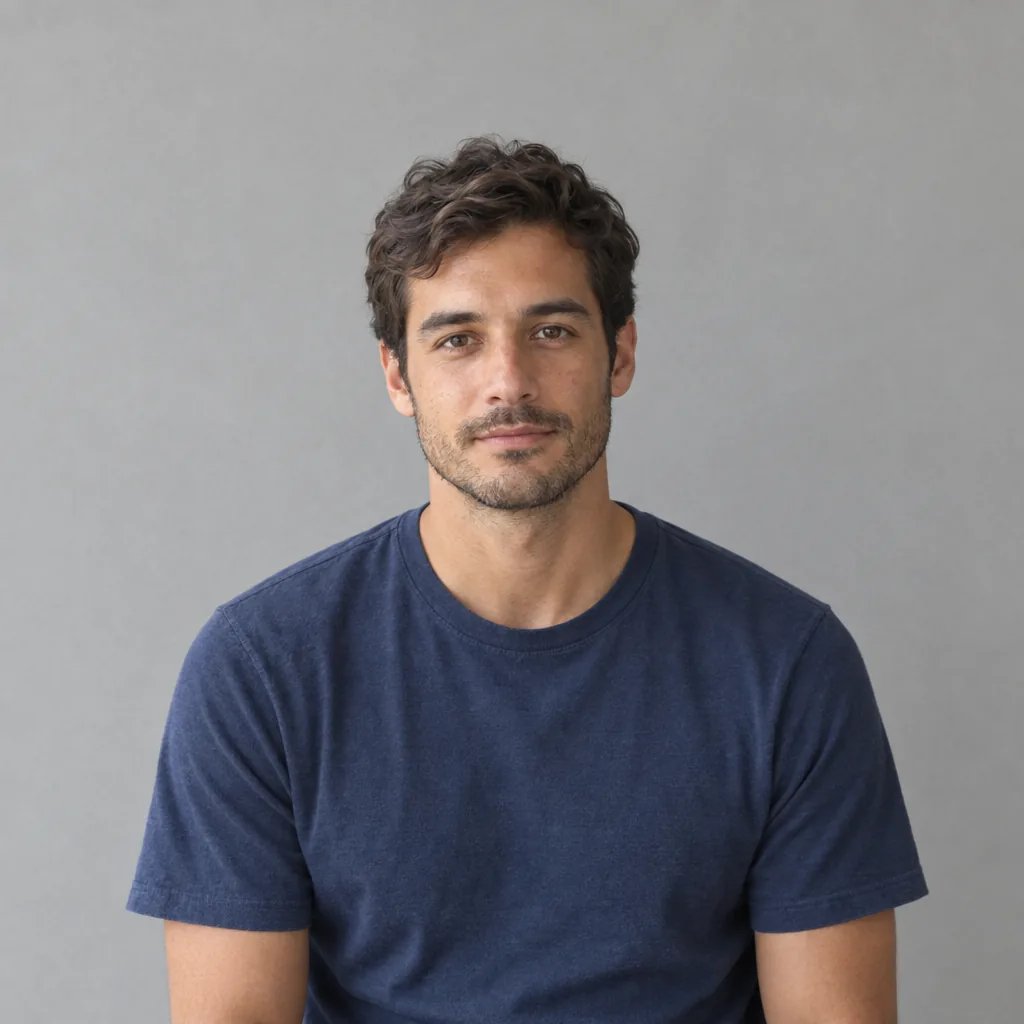
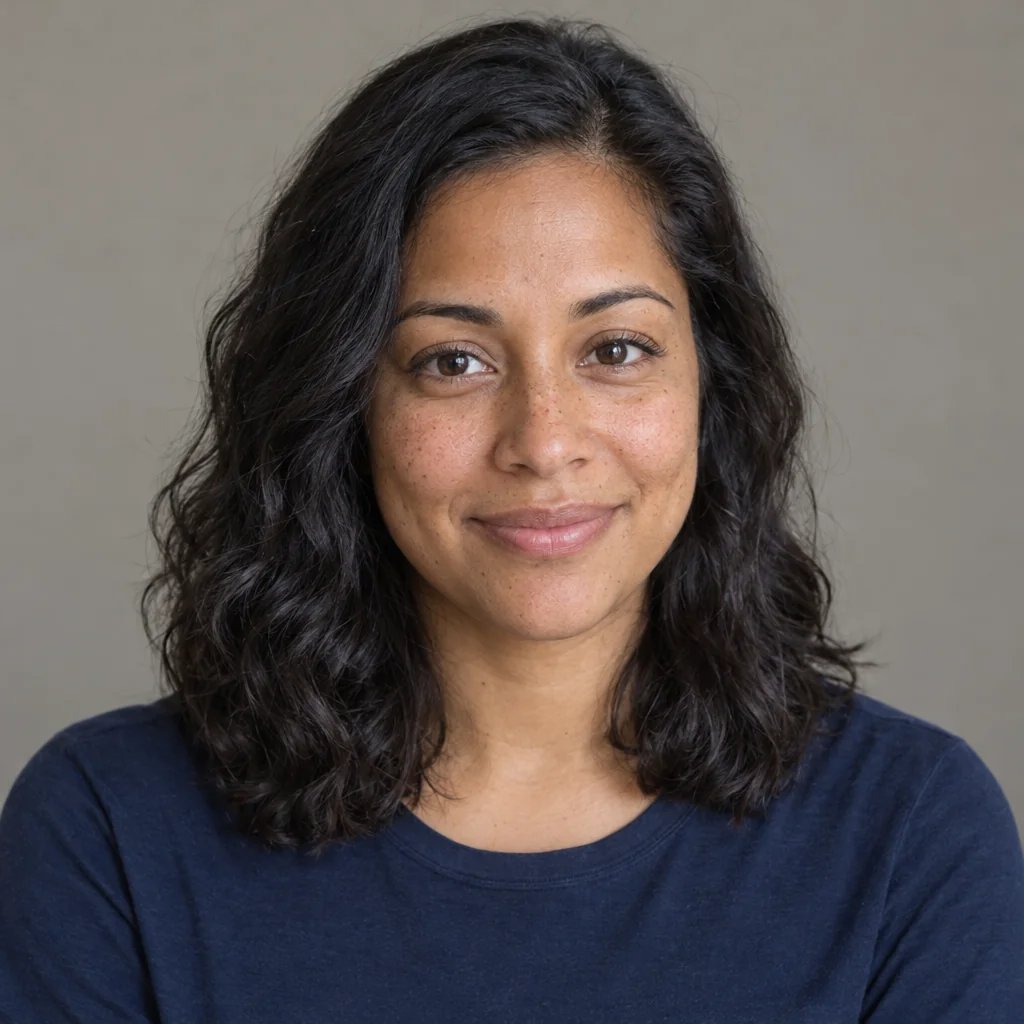
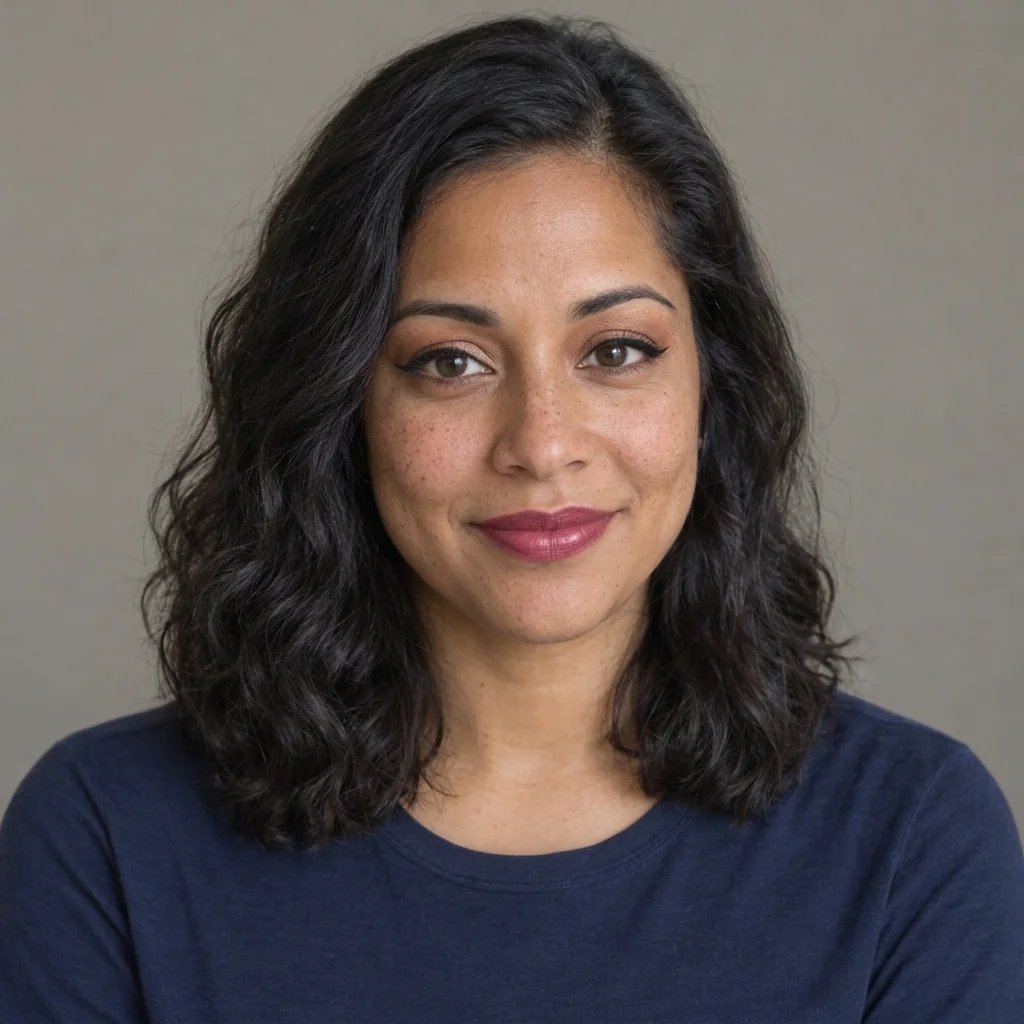
4つの髪色変更:ブロンドバレイヤージュ、漆黒、カッパーレッド、シルバーグレー

  • ブロンド——暗い根元に重ねた手描きのバレイヤージュ
  • ブラック——冷たい青みの艶をまとった漆黒
  • レッド——中間から暖かく明るくなるカッパー
  • グレー——地毛のコイルに入れたシルバー

使い方

3ステップで写真の髪色を変更

  1. ステップ1

    髪が見える写真をアップロード

    新しい色は、その写真から組み立てられます。光がはっきりしていて、画面の中で髪が大きく写っているものが向いています。遠くから撮った写真では、使える髪がほとんど残りません。写真がなければ、ジェネレーターは代わりに人物を創作します。色は見られますが、自分自身については何もわかりません。

  2. ステップ2

    色を指定する

    ふつうの色名で十分ですし、もっと具体的な名前も使えます。アッシュブロンド、ハニー、漆黒、オーバーン、バーガンディ。色が入る位置も指示になります。バレイヤージュ、グラデーション、ハイライト、根元の影、ブリーチした一筋。何も指定しなければ、自然な中間のブラウンに落ち着きます。1回の生成につき 8 クレジットを消費し、1K 正方形の画像を1枚返します。

  3. ステップ3

    原寸で確かめる

    根元、毛先、そして光が毛流れに沿って砕ける様子を見て、そのうえでカールのかたち、分け目、自分の顔がもとのまま返ってきているかを確かめてください。これはアップロードしたファイルを編集したものではなく、新しく生成された1枚の写真です。だからこの一見が効きます。別の色を見たいときは、もう一度生成します。

変わるものと、変わらないもの

髪色フィルターが動かすもの、そのまま残すもの

動くのは色だけ、ほかはそのまま

指示は狭く書かれています。髪の色を変え、カット、長さ、分け目、毛量、顔、肌、メイク、表情、服装、光、背景はそのまま残し、美肌加工もかけず、顔の輪郭も年齢も変えない。競合はこれを保証として掲げます。保証ではありません。このモデルは一部を切り抜いて内側を塗り直すのではなく、写真全体を生成し直しているからです。返ってきたものは、その髪色になった自分の新しい写真として扱い、頼りにする前に必ず自分の目で見てください。

平坦な色のウィッグではなく、本物の髪

色は髪の上に塗られるのではなく、毛束の中を通ります。光の当たるところは明るく、影では深く、根元は毛先よりわずかに暗く、もとの艶はそのまま。カールのかたち、コイルの輪郭、細かなうねり、生え際は、触れないものとして指示に明記されています。これが最も効くのは暗い色です。暗い髪に暗い色を重ねるのは低コントラストの色替えで、質感が一枚の艶やかな塊に潰れるのはそこだからです。約束していないのは、飛び出た一本まで同じ毛束が戻ってくることです。返ってくるのは指定した色と、それでもなお自分の髪質として読める髪です。

どんな色も、言葉で指定する

カラーピッカーもカラーコードの入力欄もなく、強度のスライダーも、一部を塗り分けるブラシもありません。色は文字で書きます。そのほうがむしろ精密です。暗い根元の上に冷たいアッシュブロンドの毛先、青みの艶をまとった漆黒、前側が明るいストロベリーブロンド。6つのボタンはよくある出発点を押さえるもので、その先はすべて一文で書きます。

プロンプトのアイデア

色を絞り込んでから、どこに入るかを書く

色の名前だけで手に入るのは系統であって、色ではありません。ブロンドはプラチナから深いハニーまでを丸ごと含みます。その幅のどのあたりか、暖かいのか冷たいのか、そして頭のどこに入るのかを書いてください。よくある6つの出発点はボタンになっているので、言葉は細かい詰めに使えます。

系統ではなく、色を絞り込む

冷たいアッシュブロンド、根元は一段か二段深めに、毛先までやわらかな濃淡を入れて。カット、カールのかたち、分け目は完全にそのままで。

色がどこに入るかを書く

手描きのバレイヤージュ。暗い地毛の根元が頬骨から下で温かなハニーブロンドへ溶け込み、毛先がいちばん明るく、前には明るいフェイスフレーミングを一筋。

暗い色から明るい色へ、あるいはその逆へ

ダークブラウンからやわらかなマッシュルームブロンドへ。黄みではなく冷たい方向で、根元は深めに残して。プレビューがブリーチを済ませてくれるわけではないので、その飛び幅に何が要るかは美容師に聞いてください。逆方向も同じです。青みがかった艶の漆黒、カールは一つ残らずそのままで。

活用方法

美容室へ行く前と、色を決めたあとに

予約を入れる前に

自分の顔にのったカッパーは、髪質のまるで違うモデルの保存画像がいつまでも決めてくれないことを、一分で決めてくれます。持っていくなら発注書ではなく、会話のための参考として。自分の髪がどこまで届くかは、その状態と、これまでに何がのってきたかで決まります。

プロフィール画像と投稿

返ってくるのは 1K 正方形の写真なので、気に入った色はそのままアイコンに使えますし、円形に切り抜いてもきれいに収まります。変わるよう頼まれるのは色だけなので、自分を知っている人にはちゃんと自分に見えます。

カラー相談と見比べ

同じ写真で二つ三つの色を生成して、自分で並べてみてください。どの一枚でも顔もカットも光も同じだからこそ、この見比べには意味があります。それぞれの色は独立した生成で、一度にまとめて並ぶわけではありません。

ムードボードとキャラクター制作

キャスティングボードでも、コスプレの計画でも、キャラクターシートでも、髪色はたいてい最初に書き込まれる要素です。ピンク、シルバー、左右で分けた二色、一筋だけのメッシュ——指定しても、画面はイラストにならず写真のまま保たれます。

YouArtメンバーシップでもっと創作

このジェネレーターでは、1枚の1K画像の生成に8クレジットを使用します。メンバーシップのクレジットは、YouArtの画像、動画、音声、ワークフローツールで共通して使えます。

Basic

趣味で楽しむ方や新しい表現を探求したい方に

$9.99/月
プランを選択
  • 1000クレジット
  • 月に最大約200枚の画像
  • 月に約1000秒以上の動画
  • 高性能なクリエイティブエージェント
  • 動画エディター
  • GPT Image 2.5、GPT Image 2、Nano Banana Proなどの最新画像モデル
  • Seedance 2などの最新動画モデル
  • 実写の顔写真をアップロード可能
  • ElevenLabsによる音声生成
  • 透かしなし
  • テンプレートを無制限に利用

Pro

一番人気

クリエイターやプロユーザーに

$29.99/月
プランを選択
  • 3300クレジット
  • 月に最大約1000枚の画像
  • 月に約3300秒以上の動画
  • 高性能なクリエイティブエージェント
  • 動画エディター
  • GPT Image 2.5、GPT Image 2、Nano Banana Proなどの最新画像モデル
  • Seedance 2などの最新動画モデル
  • 実写の顔写真をアップロード可能
  • ElevenLabsによる音声生成
  • 透かしなし
  • テンプレートを無制限に利用

Max

ヘビーユーザーやチームに

$149.99/月
プランを選択
  • 18000クレジット
  • 月に最大約6000枚の画像
  • 月に約18000秒以上の動画
  • 高性能なクリエイティブエージェント
  • 動画エディター
  • GPT Image 2.5、GPT Image 2、Nano Banana Proなどの最新画像モデル
  • Seedance 2などの最新動画モデル
  • 実写の顔写真をアップロード可能
  • ElevenLabsによる音声生成
  • 透かしなし
  • テンプレートを無制限に利用

Team

チームやスタジオに

$329.99/月
プランを選択
  • 36300クレジット
  • 月に最大約12000枚の画像
  • 月に約36300秒以上の動画
  • 実写の顔写真をアップロード可能
  • キャンバス、ワークフロー、アセットをチームで共有
  • 1チームあたり最大10人
  • 最大5チーム
  • 役割に基づく管理
  • チームのクレジット管理と利用上限
  • メンバー別の利用状況を追跡

よくある質問

AI髪色チェンジャーに関するよくある質問

AI髪色チェンジャーでは何ができますか?
指定した色の髪になった新しい写真を1枚生成します。色は平坦な一色ではなく本物らしい濃淡をともなって毛束を通り、根元は毛先よりわずかに深く、髪の艶は保たれ、カールのかたち、コイルの輪郭、生え際には触れません。入る位置も指定できます。バレイヤージュ、グラデーション、ハイライト、根元の影、一筋のメッシュ。返ってくるのは画面いっぱいの一枚なので、ビフォーアフターの分割も、左右の並びも、比較のグリッドも、カラーチャートの帯もありません。参照画像の枠は1回の生成につき一つで、色を眺めたいだけなら文章の説明だけでも生成できます。
本当に髪だけが変わりますか?
それが指示されている内容で、この違いははっきり書いておく価値があります。指示は、カット、長さ、分け目、毛量、顔、肌、メイク、表情、服装、光、背景をそのまま残し、美肌加工をかけず、顔の輪郭も年齢も変えないよう求めています。ただし、指示は保証ではありません。このモデルは髪を切り抜いてマスクの内側を塗り直すのではなく、写真全体を生成し直すので、画面のあちこちで小さなものが動くことがあります。この分野の他社ページは、変わるのは髪色だけ、顔はそのまま、と約束として掲げます。私たちは掲げません。顔がわずかに違って返ってきた生成を、実際に確認しているからです。結果を原寸で開いて、自分の目鼻立ち、分け目、そして色の下にある髪を確かめてください。新しいカットや別の長さは別の仕事です。前髪、編み込みヘア、ひげには、それぞれ専用のページがあります。
くせ毛やコイルヘアでも使えますか?
この指示は、まさにその場合を想定して書かれています。カールのかたち、コイルの輪郭、細かなうねり、生え際は、触れないものとして一つずつ明記されています。ここでの失敗の仕方がはっきりしているからです。暗い髪に暗い色を重ねるのは低コントラストの色替えで、生成のひと回しが質感を一枚の艶やかな塊に均してしまうのはそこです。ですから、色と同じ一文で質感も求めてください。深いエスプレッソブラウン、コイルは一つ残らず、生え際もそのままで、といった具合に。そのうえで、カールが光と出会うあたりを結果で確かめてください。このページが主張しないのは、毛髪一本単位の保存です。競合は飛び出た一本まで、もとのカットの一筋まで返すと約束しますが、生成し直された写真にそれは守れません。手に入るのは指定した色と、それでもなお自分の髪質として読める髪です。
どんな髪色を試せますか?
入力欄の下にはブロンド、ブラック、ブラウン、レッド、グレー、ピンクが並びます。どれも一つの色ではなく系統です。その系統のどのあたりかを書けば、そのとおりに従います。プラチナ、アッシュ、ベージュ、ハニーのブロンド。ソフトブラック、漆黒、ブルーブラック。チェスナット、エスプレッソ、マッシュルームのブラウン。ジンジャー、オーバーン、カッパー、バーガンディ。シルバー、スチール、ごま塩。パステルピンク、ローズゴールド、マゼンタ。このページがしないことが二つあります。どの色が似合うかは言いません。ここにはパーソナルカラーの判定も結論もなく、自分の顔にのせて見ることの意味は、その判断が自分の手に残るところにあるからです。そして、プレビューが与えるのは視覚的な近似であって、保証ではありません。仕上がりは髪の状態、これまでの薬剤の履歴、美容師の技術で決まります。この分野が認めている以上に難しいケースが一つあります。もともと黒い髪に、少しだけ違う黒を求める場合です。いま在るものと求めたものの差があまりに小さく、まったく変わっていないように見えることがあるので、そのときは色ではなく艶を書いてください。冷たい艶のブルーブラック、というように。なお、ここでのグレーは年齢ではなく色の選択です。シルバーを指定しても、顔が老けることはありません。
髪色を一度変えるのに何クレジットかかりますか?
1回の生成につき 8 クレジットを消費し、1K 正方形の画像を1枚返します。同じ写真でブロンド、カッパー、シルバーを試すなら三回の生成、つまり 24 クレジットです。パックも一括生成もなく、一度の生成でバリエーションがまとめて返ることもありません。生成するまでプロンプトの編集は無料です。新規アカウントには使えるクレジットが付いていますし、メンバーシップのクレジットもYouArtの他の機能と同じように使えます。

さらに見る

試せるAIアートスタイルをもっと

これに最も近いスタイルです。どれも独自のプロンプトスタジオと作例を備えた、ひとつの完結したジェネレーターです。

58 種類のAIジェネレーターをすべて見る

1枚の画像から、さらに先へ

生成結果を本格的なクリエイティブワークフローへ

YouArtのビジュアルキャンバスを開き、生成、編集、アップスケール、アニメーション、サウンドを再利用可能な1つのプロセスとしてつなげましょう。