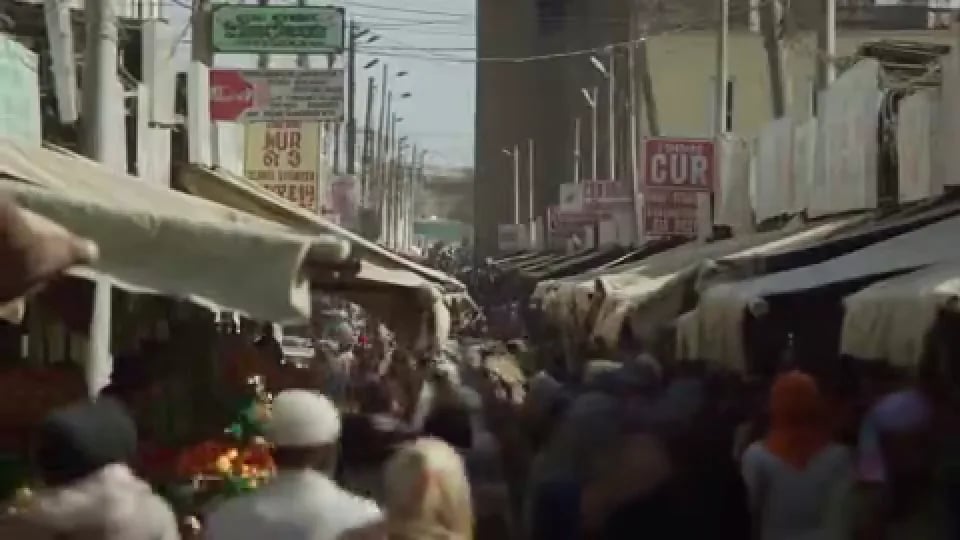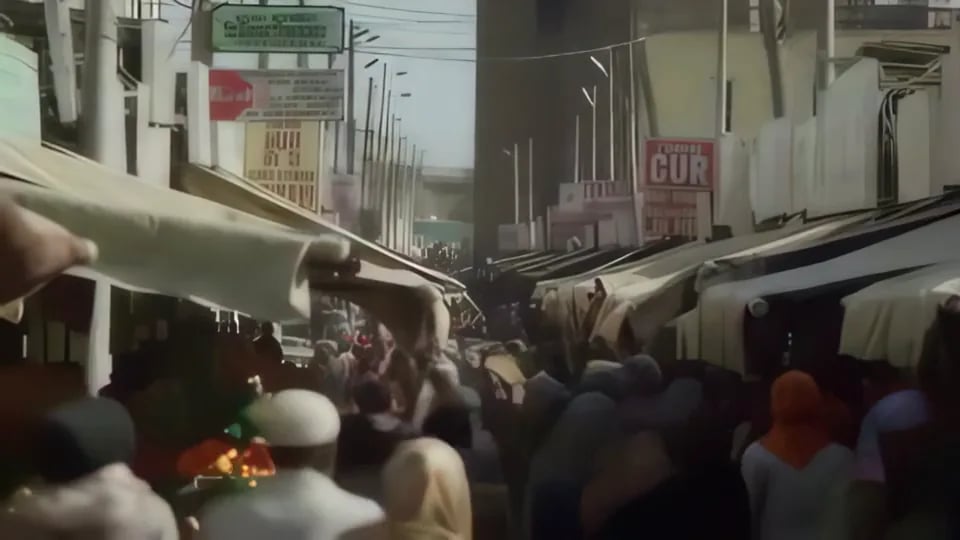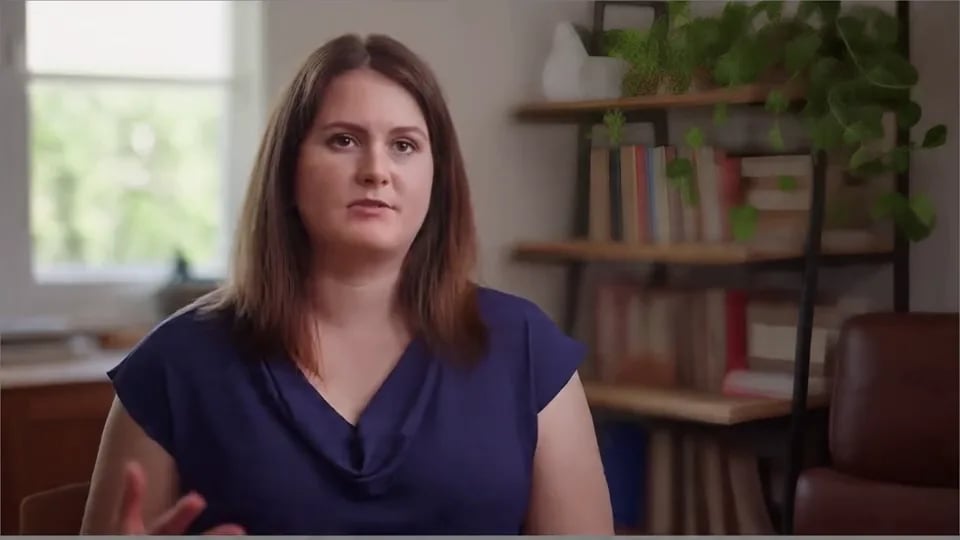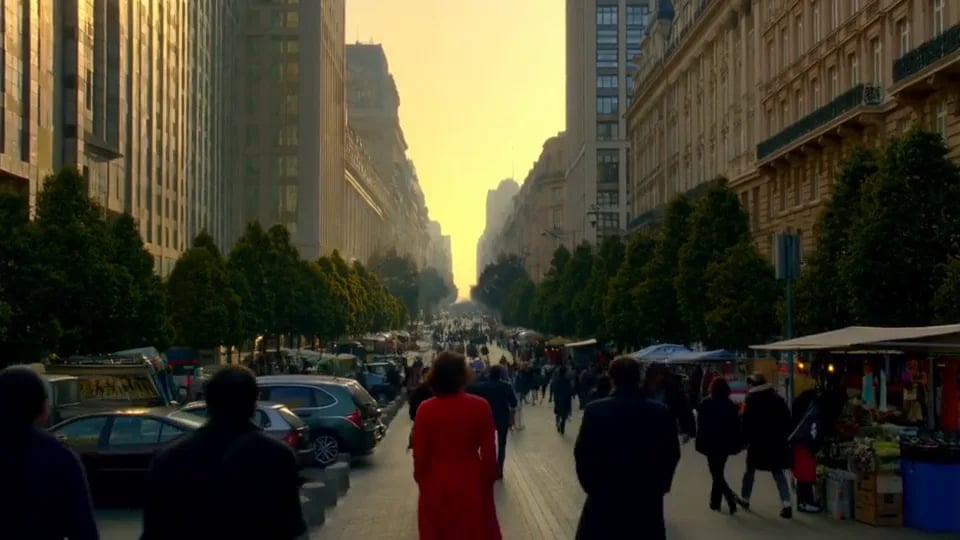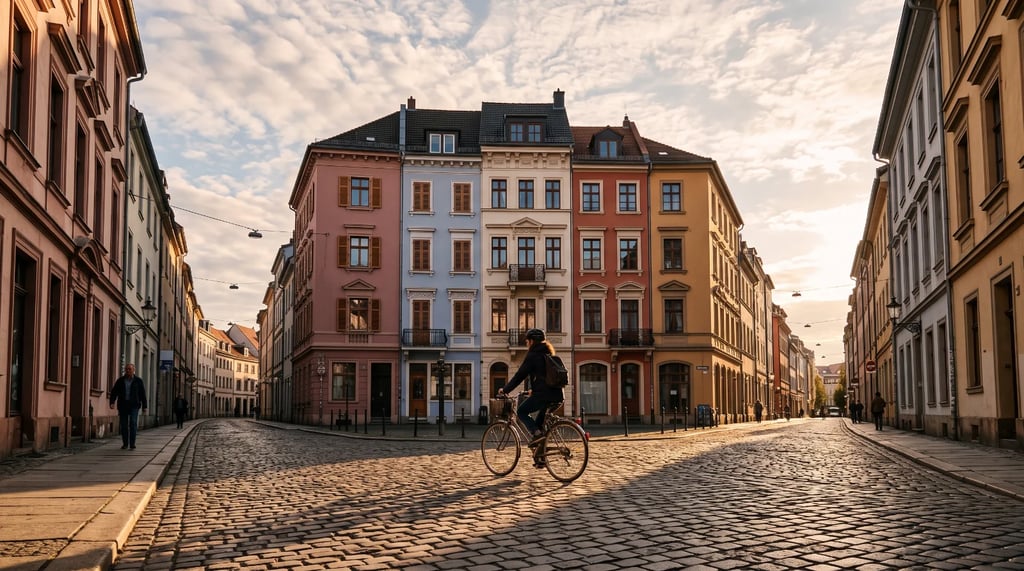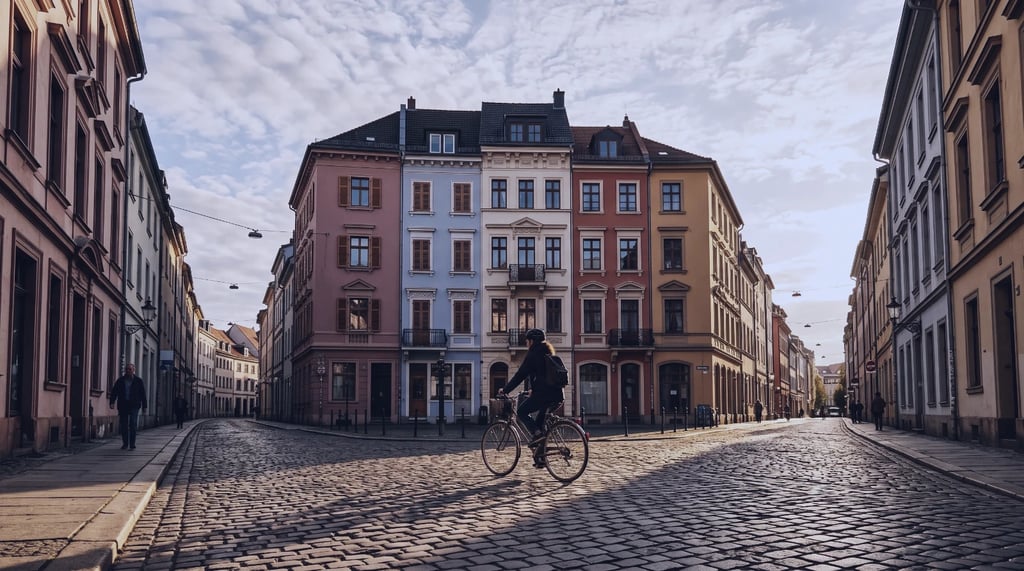
シーンの配役を変える
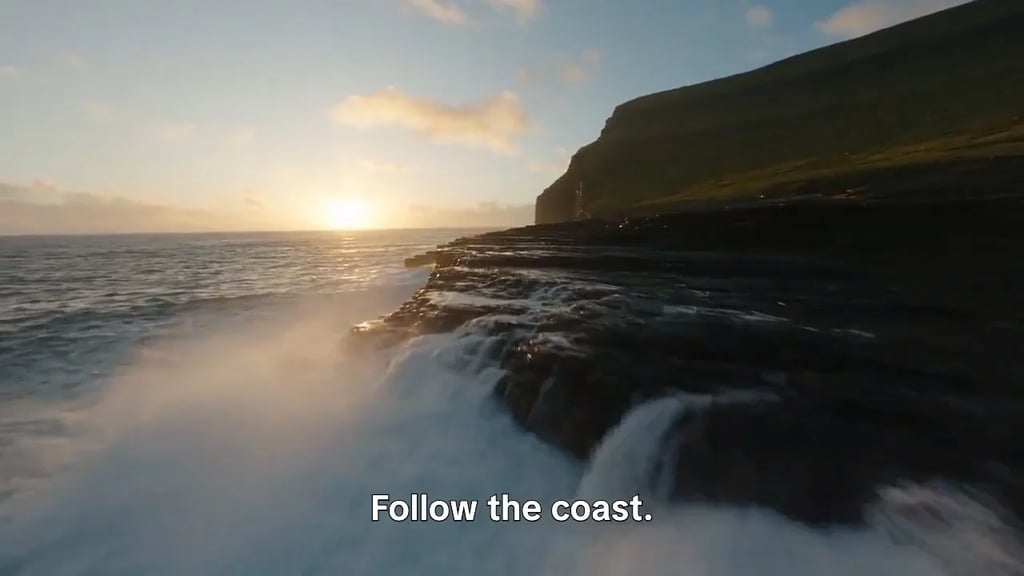
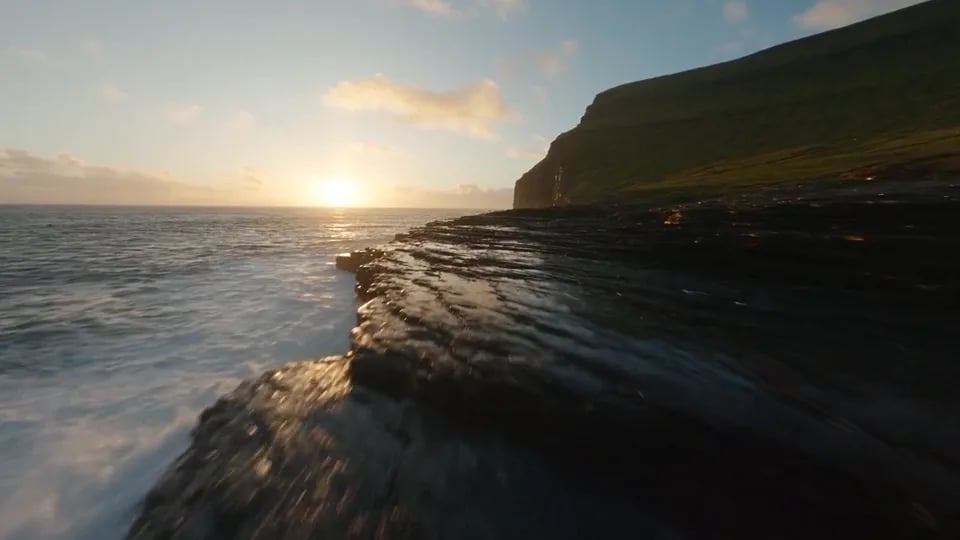
撮影済みのシーンで別の俳優を試し、撮り直しを計画する前に、どう見えるかを確かめられます。
AI動画人物入れ替え
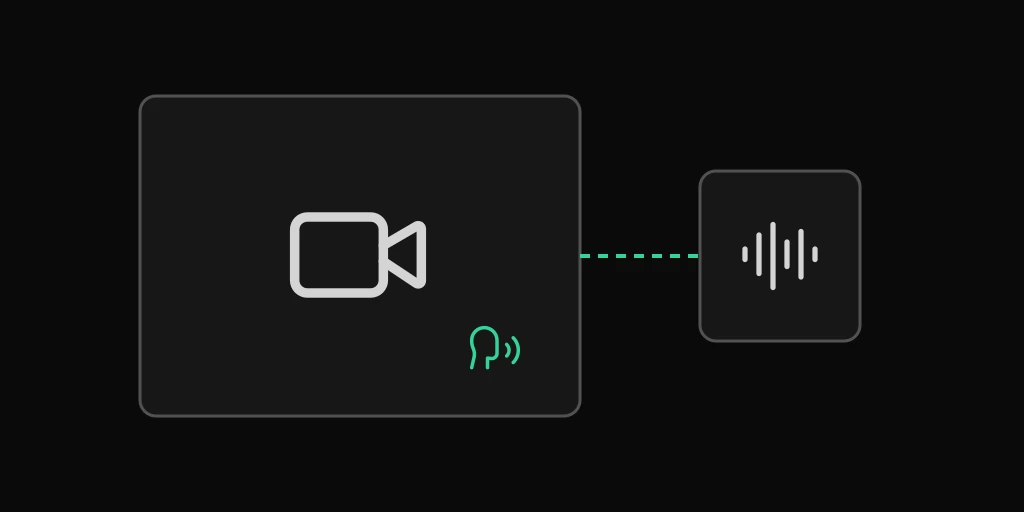
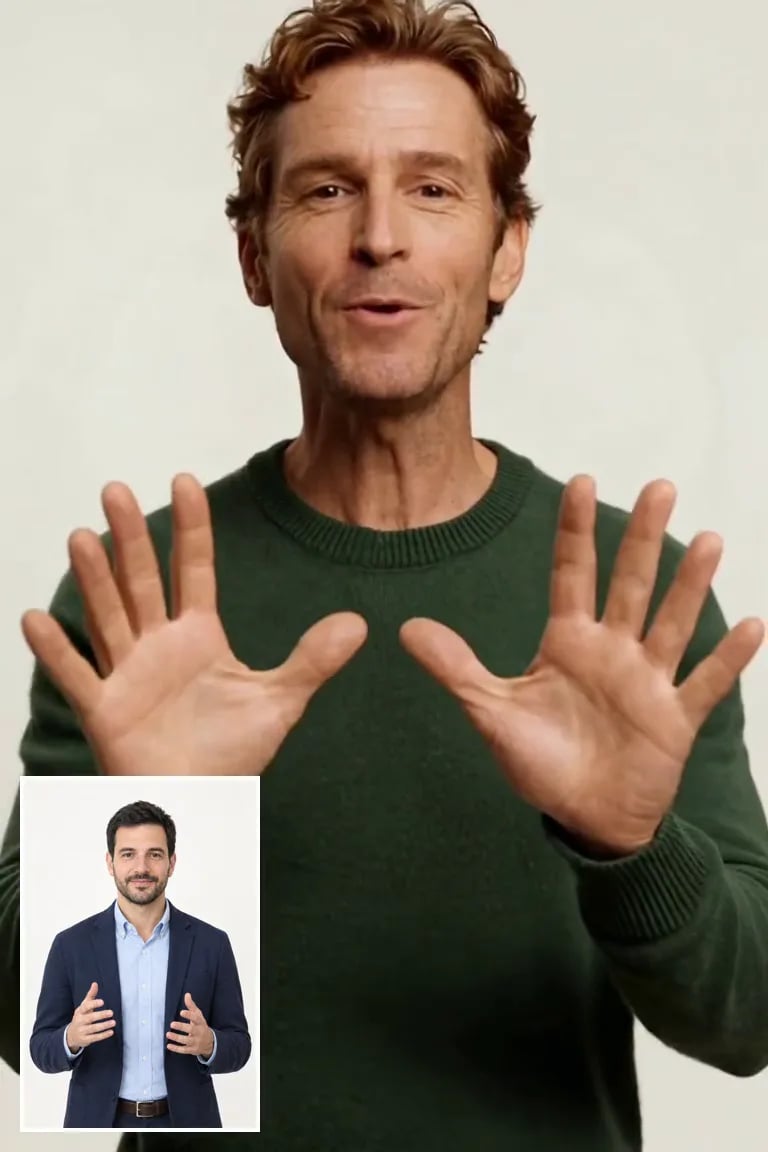
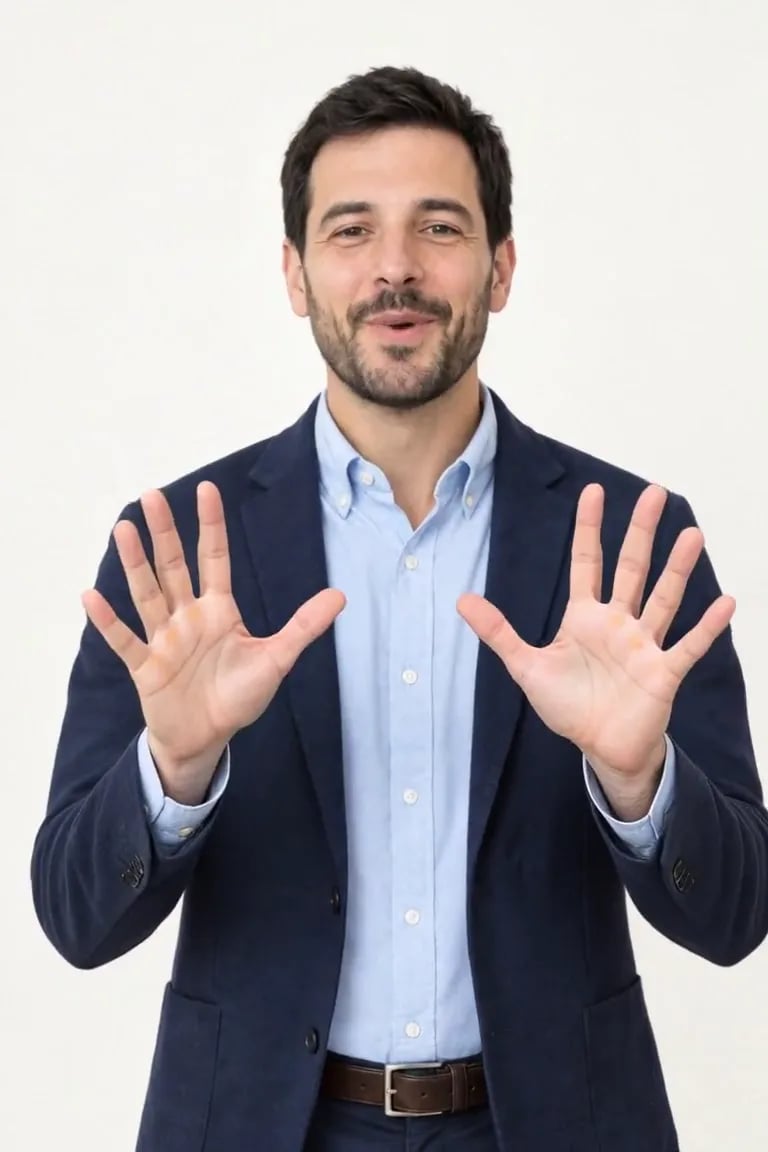
動画と、その動画に登場させたい人物の写真をアップロードしてください。AIが動画の人物をその人物に置き換え、動き、ジェスチャー、カメラワーク、カット割り、音声はそのまま保たれます。MiniMax H3 Max Recast を使い、1080pまたは768pで生成します。
動画の秒数に応じた料金です。動画を追加すると、その動画の合計金額が下に表示されます。追加するまでは、5秒の動画の料金が表示されます。
完成した動画は元の動画と同じ長さで、あとから戻れるセッションで開き、そのままダウンロードしたり別のツールで使ったりできます。
仕組み
置き換えたい人物がはっきり映っている、5〜30秒の動画をアップロードします。1カットは最長15秒までなので、それより長いカットは先にトリミングしてください。
人物1人がはっきり写った写真をアップロードします。顔が見えていて、何にも隠れていないものを選んでください。誰を置き換えるか、何を残すかを伝えたい場合はメモを添え、1080pか768pを選びます。
完成した動画は元の動画と同じ長さで音声もそのまま残り、あなた専用のセッションで開きます。そのままダウンロードすることも、別の編集に持ち込むこともできます。
用途
撮影済みのシーンで別の俳優を試し、撮り直しを計画する前に、どう見えるかを確かめられます。
自分で撮った動画や、使う権利のある動画に自分を登場させられます。動き、カメラワーク、音声は元の動画と同じです。
広告や解説動画を一度撮影すれば、市場やキャンペーンごとに、ブランドキャラクターや、同意を得たプレゼンターに差し替えられます。
自分で作ったAI生成のキャラクターや人型のキャラクターを、手作業でアニメーションを付けることなく実写映像に登場させられます。
動画に起きること
完成した動画に登場する人物は、あなたの写真の人物です。それ以外は、動きとジェスチャー、カメラワーク、場面、カット割り、音声まで、すべて元の動画から引き継がれます。完成した動画の長さは元の動画とまったく同じです。
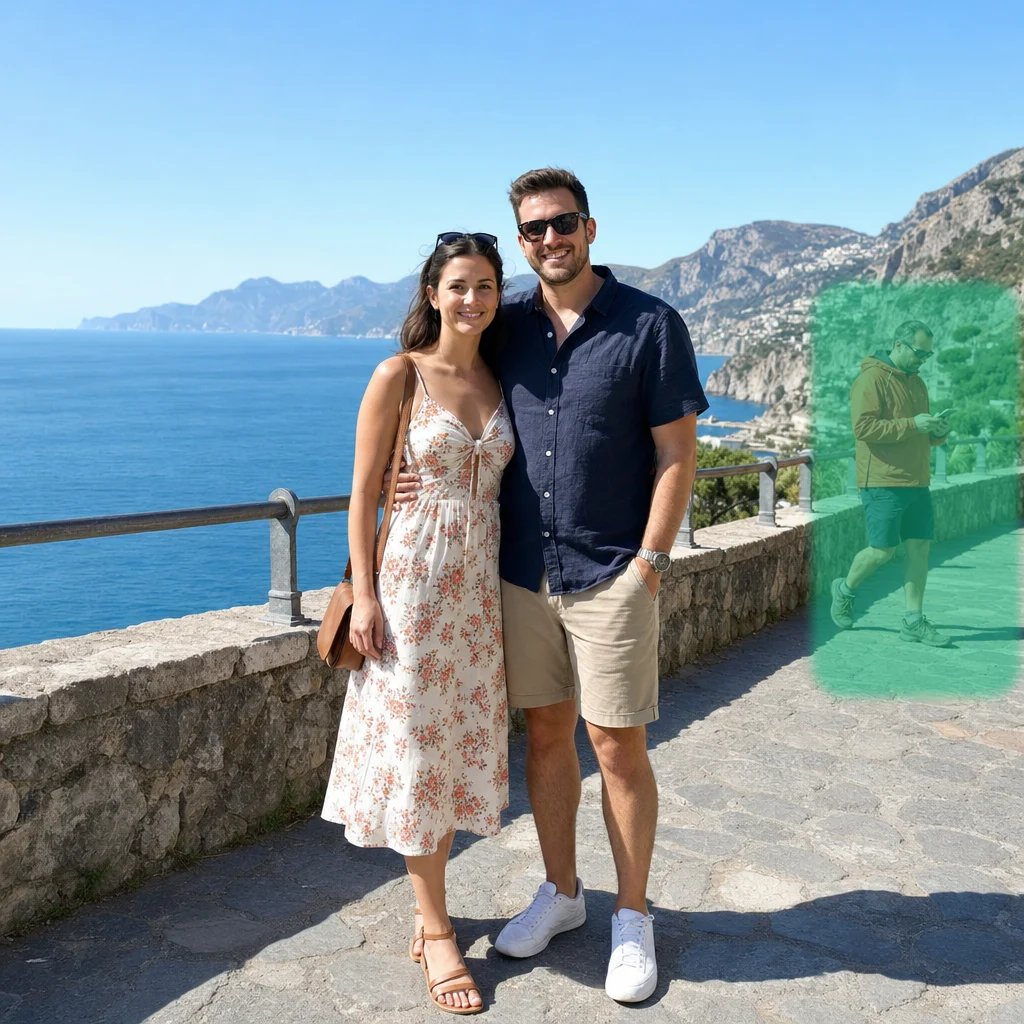
写真で置き換えるのは、動画の主要な人物です。複数の人物が映っている場合は、主要な人物のうち一番左にいる人物が置き換えられます。別の人物を置き換えたいときは、「右側の女性を置き換えて」のようにメモで指定してください。最大4人をそれぞれ別の写真で一度に置き換えるには、ワークフローエディタを使ってください。
置き換える人物がはっきり映っていて、画面の中で小さすぎない動画を選び、どのカットも15秒未満にしてください。人物1人が写った、鮮明で明るく、顔が何にも隠れていない写真ほど、本人に忠実な仕上がりになります。
AI動画人物入れ替えは動画の秒数に応じた料金です。支払いに使うクレジットはどの有料プランにも含まれ、YouArt のすべてのツールで使えます。
よくある質問
その他のツール
画像・動画の編集や加工、変換に使うツールを選べます。
複数人の置き換えも