Frisuren ausprobieren

KI-Frisurensimulator: Sieh dir einen neuen Haarschnitt vor deinem Termin an

Du denkst über einen Bob, einen Pixie-Cut oder einen Fade nach? Lade ein Porträt hoch und wähle einen Schnitt aus oder beschreibe den, den du im Kopf hast. Der neue Haarschnitt entsteht in deiner eigenen Haarstruktur und Haarfarbe, mit deinem Gesicht, deiner Kleidung und deinem Hintergrund als Vorlage. So kannst du ihn mit deinem Original vergleichen, bevor du einen Termin buchst.

Haarschnitt auswählen

Der gewählte Schnitt wird zu deinem Text hinzugefügt und nicht ins Textfeld eingetragen. Nutze das Feld also für Details wie Länge oder Scheitel. Wähle jeweils einen Schnitt aus und tippe ihn erneut an, um ihn abzuwählen. Ohne Schnitt und ohne Text ist das Ziel ein kinnlanger Bob mit weichen Stufen für schulterlanges oder längeres Haar und ein Textured Crop – an den Seiten kurz, oben länger – für kürzeres Haar. Kommt das Ergebnis zu lang zurück oder ähnelt es deinem aktuellen Schnitt zu sehr, wähle einen Schnitt aus und generiere neu.

8 Credits
Frau Anfang 30 mit langen dunkelbraunen Wellen, die über die Schultern fallen, in einem salbeigrünen Oberteil vor einem schlichten warmgrauen Hintergrund
Ergebnis des KI-Frisurensimulators: dieselbe Frau, deren dunkelbraune Wellen zu einem Bob mit weichen Stufen geschnitten sind, der knapp unter dem Kinn endet
Ziehe den Regler, um lange Wellen mit dem Standard-Bob zu vergleichen.

Beispiele für Haarschnitte

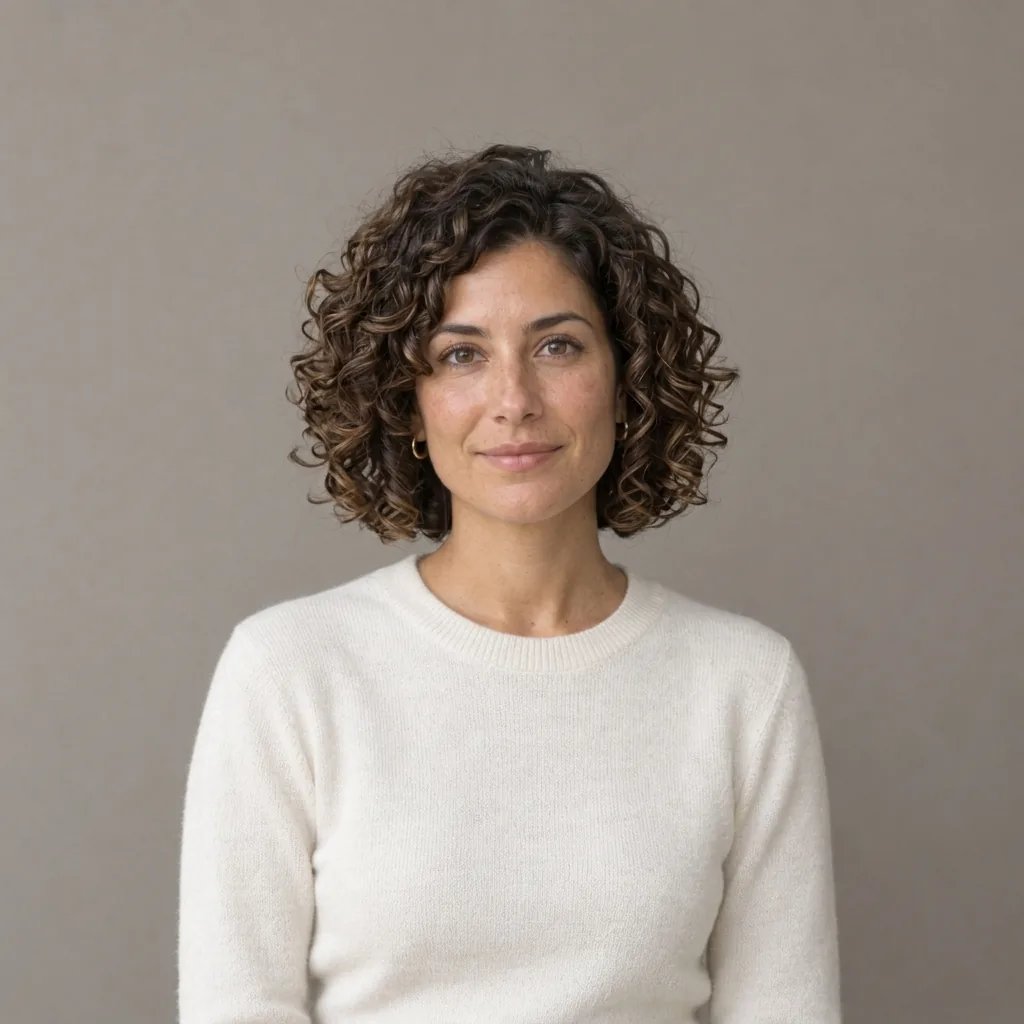
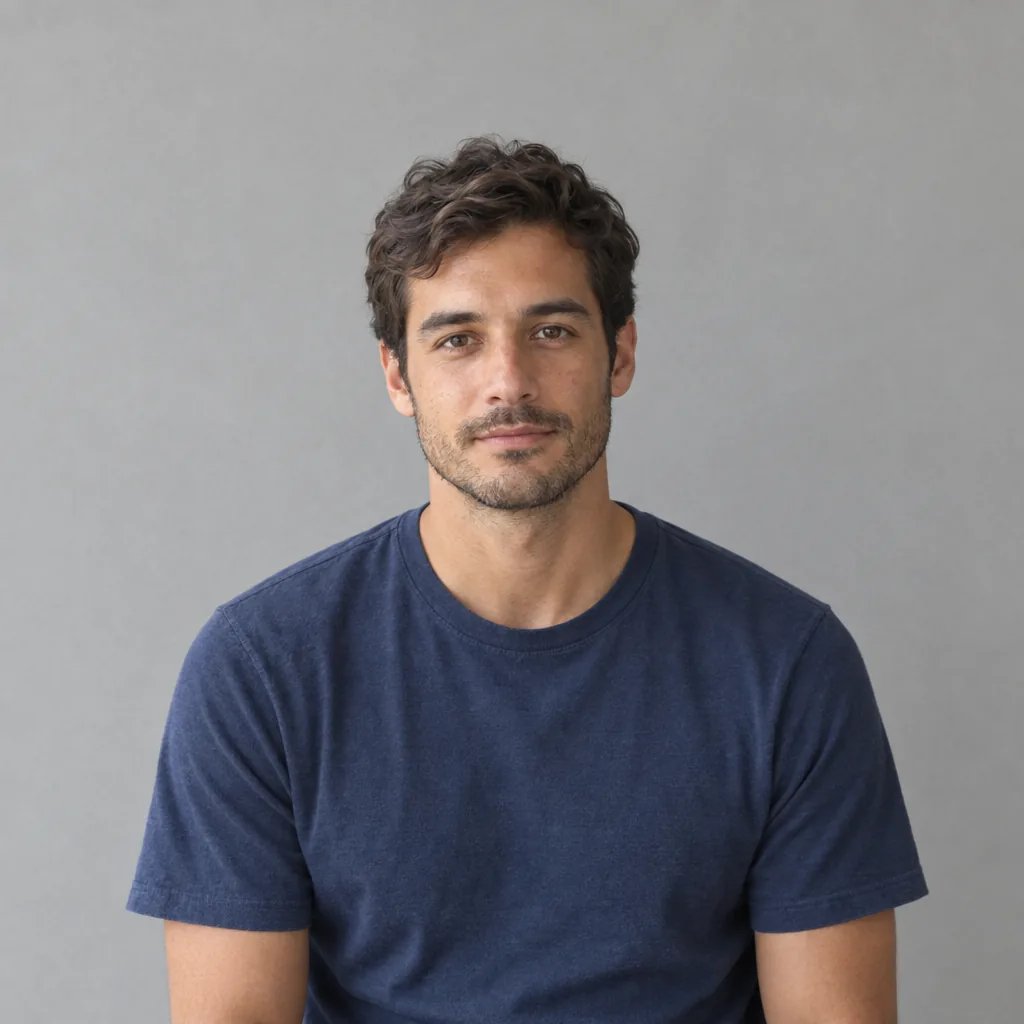
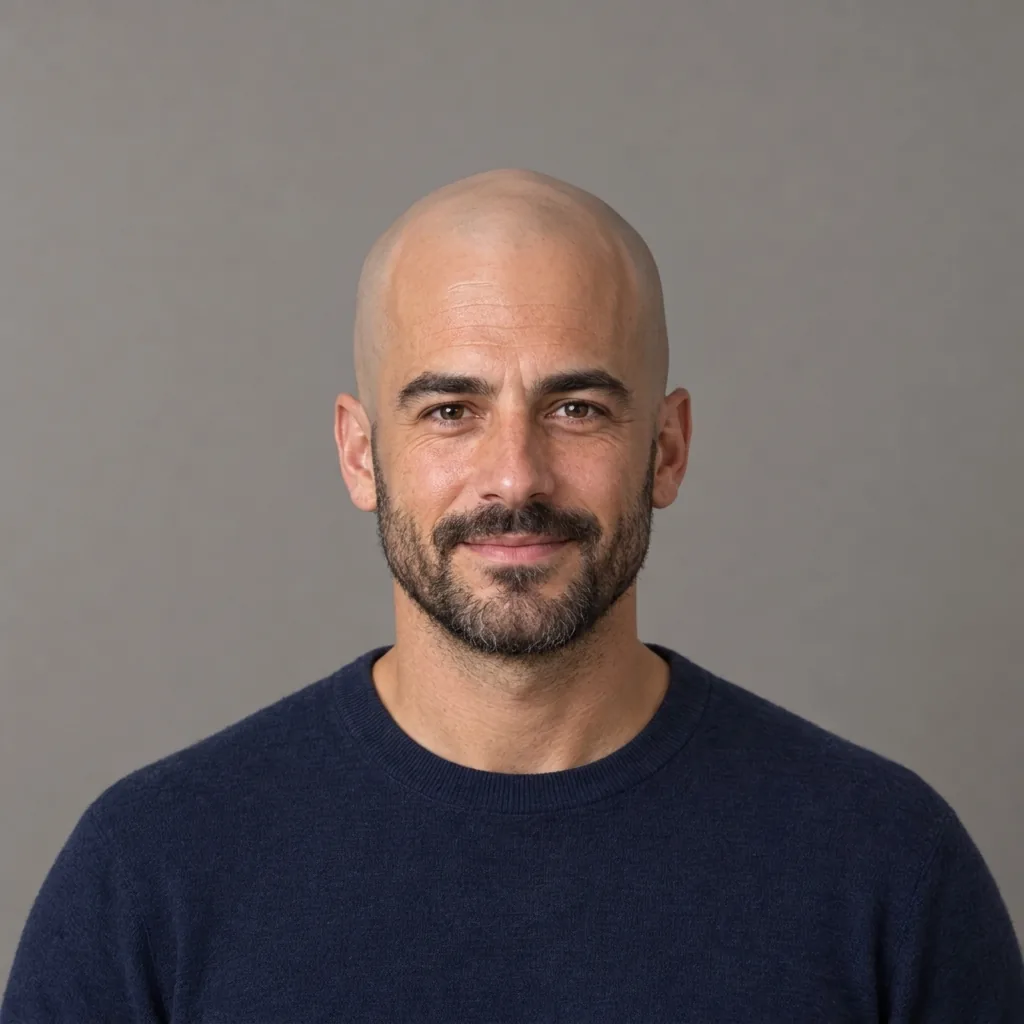
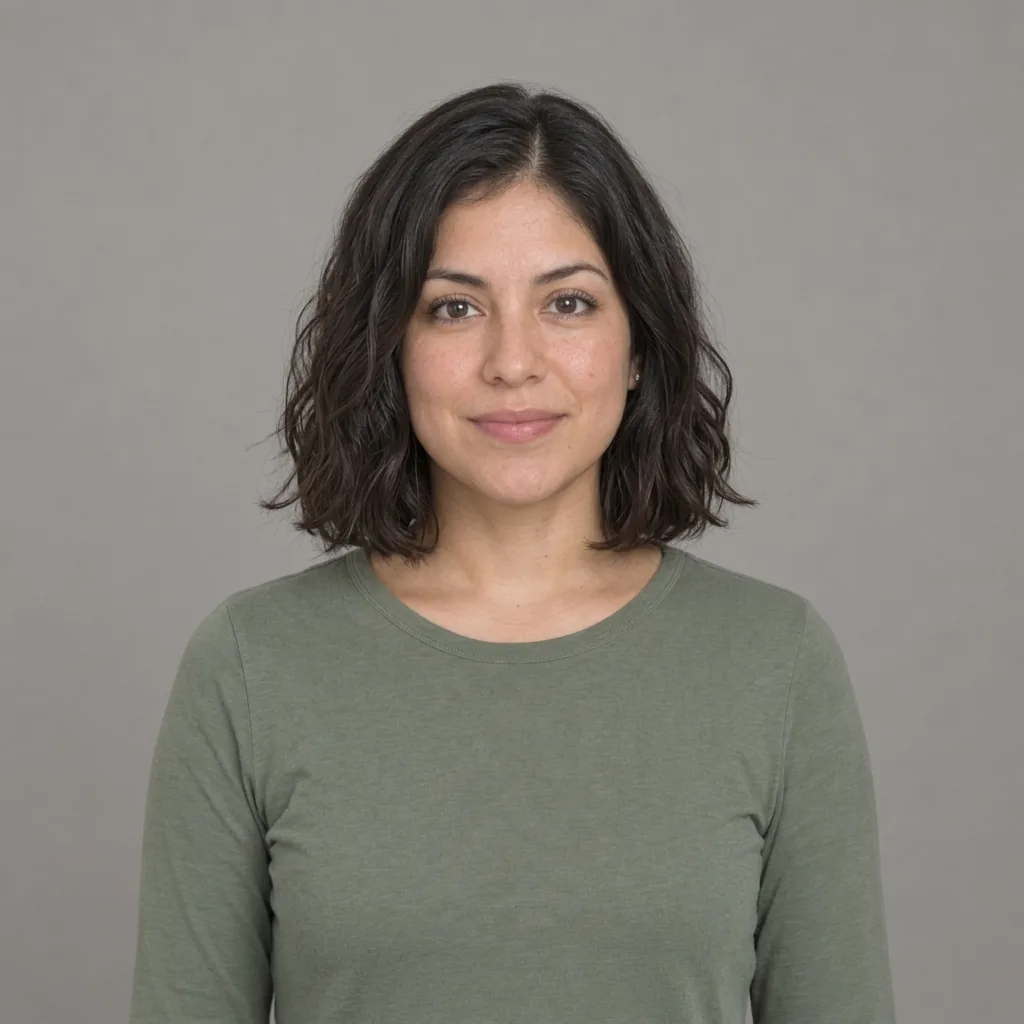
Haarschnitte zum Ausprobieren im KI-Frisurensimulator: Bob, Wolf-Cut, Fade und Pixie-Cut

  • Stumpf geschnittener Bob in glattem schwarzem Haar
  • Fransiger Wolf-Cut in welligem braunem Haar
  • Textured Crop mit Low Taper Fade, der Bart bleibt unverändert
  • Weicher Pixie-Cut, die grauen Schläfen bleiben erhalten

So funktioniert’s

So funktioniert der KI-Frisurensimulator

  1. Schritt 1

    Ein klares Porträt hochladen

    Wähle ein scharfes, gleichmäßig beleuchtetes Foto einer einzelnen Person: von dir selbst oder von jemandem, der damit einverstanden ist. Das Gesicht sollte zur Kamera zeigen oder leicht gedreht sein, und Haaransatz, Ohren und Schultern sollten im Bild sein, damit eine neue Länge Platz hat.

  2. Schritt 2

    Schnitt auswählen oder beschreiben

    Tippe auf einen der sechs Schnitte, beschreibe deinen eigenen oder ergänze einen gewählten Schnitt um Details wie Länge oder Scheitel. Lässt du beides leer, erhältst du den Standardschnitt: einen kinnlangen Bob bei langem Haar oder einen Textured Crop bei kurzem Haar. Sieht das Ergebnis deinem aktuellen Schnitt zu ähnlich, wähle einen Schnitt aus und generiere neu. Eine Generierung kostet 8 Credits und liefert ein 1K-Bild im selben Format wie dein Foto.

  3. Schritt 3

    Vergleichen, dann herunterladen

    Leg das Ergebnis neben dein Original und prüfe Haaransatz, Ohren, Brille und Bart, denn das ganze Foto wird neu generiert und kleine Details können sich verschieben. Lade die Version herunter, die dir gefällt, oder probiere einen anderen Schnitt als neue Generierung aus.

Was sich ändert und was bleibt

Ein neuer Schnitt in deiner eigenen Haarstruktur und Haarfarbe

Schnitt, Länge und Form

Nenne den Haarschnitt, wo die Spitzen enden sollen und wie das Haar gescheitelt oder gestylt ist – vom stumpf geschnittenen Bob oder fransigen Wolf-Cut bis zum Buzz-Cut oder Taper Fade. Jeder Durchlauf erstellt ein Standbild mit einem Schnitt; weitere Schnitte probierst du in separaten Durchläufen aus.

In deiner eigenen Haarstruktur

Glattes, welliges, lockiges und eng gelocktes Haar trägt einen Schnitt jeweils anders. Deshalb soll der neue Stil die Haarstruktur und Haarfarbe beibehalten, die du schon hast. Wenn eine andere Struktur oder eine neue Farbe zu deiner Idee gehört, schreib das dazu.

Der Rest des Fotos bleibt

Die Bearbeitung soll Gesicht, Hautton, Ausdruck, Augenbrauen, Bart, Brille, Ohrringe, Kleidung, Hintergrund und Licht so lassen, wie sie sind, und den Bildausschnitt deines Fotos beibehalten. Das Ergebnis behält das Format deines Fotos, ein Porträt im Hochformat kommt also auch im Hochformat zurück. Wo ein kürzerer Schnitt Hals, Ohren oder Schultern freilegt, werden diese passend ergänzt.

Optionale Wünsche

So beschreibst du den Haarschnitt, den du möchtest

Ein Foto allein reicht für den Anfang. Beschreibe pro Durchlauf einen Schnitt und nenne eine Farbe nur, wenn sich auch deine Haarfarbe ändern soll.

Den Schnitt benennen

Weicher Pixie-Cut mit längeren Partien oben; meine eigene Haarfarbe und Haarstruktur beibehalten.

Die Länge festlegen

Stumpf geschnittener Bob, der knapp unter dem Kinn endet, hinten etwas kürzer als vorne; meine natürlichen Wellen beibehalten.

Details ergänzen

Textured Crop mit Low Taper Fade und Seitenscheitel; meine natürlichen engen Locken beibehalten und meinen Bart so lassen, wie er ist.

Einsatzmöglichkeiten

Mit einer klareren Vorstellung in den Salon oder zum Barbier

Eine große Veränderung vor der Buchung prüfen

Sieh langes Haar als Bob oder einen herausgewachsenen Schnitt als Buzz-Cut an deinem eigenen Gesicht, bevor du dich festlegst. Betrachte das Bild als visuelle Idee: Das echte Ergebnis hängt von deinem Haar und von der Person ab, die es schneidet.

Mehrere Schnitte vergleichen

Probiere zwei oder drei Schnitte auf demselben Foto aus und stelle sie neben dein Original. Die Seite empfiehlt keinen Schnitt – du entscheidest durch den Vergleich. Jeder Schnitt ist ein eigener Durchlauf für 8 Credits.

Das Herauswachsen planen

Du lässt einen Pixie-Cut zum Bob oder einen Textured Crop zum Wolf-Cut herauswachsen? Sieh dir die Form an, auf die du hinarbeitest, damit du bei jedem Nachschneiden weißt, worum du bitten kannst. Das Bild zeigt einen Stil – nicht, wie schnell dein Haar wächst oder wie dicht es wird.

Im Salon oder beim Barbier zeigen

Speichere das Bild, um den Schnitt, die Länge und den Scheitel zu zeigen, die du meinst, und nimm auch dein Originalfoto mit. Im Salon oder beim Barbier kann man dir sagen, wie deine Haarstruktur und Haardichte das echte Ergebnis verändern.

Mehr gestalten mit einer YouArt-Mitgliedschaft

Dieser Generator benötigt 8 Credits für ein 1K-Bild. Die Credits deiner Mitgliedschaft kannst du in allen YouArt-Tools für Bilder, Videos, Audio und Workflows nutzen.

Basic

Für Hobbykreative und Neugierige

$9.99/Monat
Tarif auswählen
  • 1000 Credits
  • Bis zu ca. 200 Bilder/Monat
  • Bis zu ca. 332 s Video/Monat
  • Intelligenter Kreativagent
  • Videoeditor
  • Neueste Bildmodelle, darunter GPT Image 2.5, GPT Image 2 und Nano Banana Pro
  • Neueste Videomodelle, darunter Seedance 2
  • Realistische Gesichtsbilder hochladen
  • Sprachgenerierung mit ElevenLabs
  • Ohne Wasserzeichen
  • Unbegrenzter Zugriff auf Vorlagen

Pro

Beliebt

Für Kreative und Profis

$29.99/Monat
Tarif auswählen
  • 3300 Credits
  • Bis zu ca. 1000 Bilder/Monat
  • Bis zu ca. 1100 s Video/Monat
  • Intelligenter Kreativagent
  • Videoeditor
  • Neueste Bildmodelle, darunter GPT Image 2.5, GPT Image 2 und Nano Banana Pro
  • Neueste Videomodelle, darunter Seedance 2
  • Realistische Gesichtsbilder hochladen
  • Sprachgenerierung mit ElevenLabs
  • Ohne Wasserzeichen
  • Unbegrenzter Zugriff auf Vorlagen

Max

Bestes Preis-Leistungs-Verhältnis

Für Vielnutzer und Teams

$149.99/Monat
Tarif auswählen
  • 18000 Credits
  • Bis zu ca. 6000 Bilder/Monat
  • Bis zu ca. 6000 s Video/Monat
  • Intelligenter Kreativagent
  • Videoeditor
  • Neueste Bildmodelle, darunter GPT Image 2.5, GPT Image 2 und Nano Banana Pro
  • Neueste Videomodelle, darunter Seedance 2
  • Realistische Gesichtsbilder hochladen
  • Sprachgenerierung mit ElevenLabs
  • Ohne Wasserzeichen
  • Unbegrenzter Zugriff auf Vorlagen

Team

Für Teams und Studios

$329.99/Monat
Tarif auswählen
  • 36300 Credits
  • Bis zu ca. 12000 Bilder/Monat
  • Bis zu ca. 12100 s Video/Monat
  • Realistische Gesichtsbilder hochladen
  • Leinwand, Workflows und Medien mit deinem Team teilen
  • Bis zu 10 Mitglieder pro Team
  • Bis zu 5 Teams
  • Rollenbasierte Verwaltung
  • Credits-Verwaltung und Ausgabenlimits für Teams
  • Nutzungsübersicht pro Mitglied

Fragen und Antworten

Häufige Fragen zum KI-Frisurensimulator

Er gibt der Person auf einem Porträt einen neuen Haarschnitt und verändert dabei Schnitt, Länge und Form des Kopfhaars. Wähle einen von sechs Schnitten, beschreibe einen Schnitt mit eigenen Worten oder lass beides leer: Dann ist das Ziel ein kinnlanger Bob für schulterlanges oder längeres Haar und ein Textured Crop für kürzeres Haar. Ein Foto ist erforderlich.

Zur Schnellauswahl stehen Bob-Frisur, Pixie-Cut, Wolf-Cut, Stufenschnitt, Buzz-Cut und Textured Crop bereit. Andere Schnitte kannst du beschreiben, etwa einen Shag, einen Taper Fade oder zurückgekämmtes Haar. Beschreibe den Schnitt selbst statt des Looks einer prominenten Person. Die Seite analysiert keine Gesichtsform und empfiehlt nicht, welcher Schnitt zu dir passt. Wenn du nur einen Pony, Locken, mehr Länge, einen rasierten Kopf oder Flechtfrisuren möchtest, nutze den Ponyfilter, den Locken-Filter, den Langhaar-Filter, den Glatzenfilter oder den KI-Flechtfrisurenfilter.

Ja. Nenne in deinem Text eine Farbe, dann wird sie zusammen mit dem neuen Schnitt umgesetzt. Ohne Farbangabe soll deine eigene Haarfarbe erhalten bleiben. Wenn du nur eine neue Farbe und keinen neuen Schnitt möchtest, nutze stattdessen den KI-Haarfarbenwechsler.

Die Bearbeitung zielt auf das Haar. Hautton, Gesichtszüge, Alter, Ausdruck, Augenbrauen, Bart oder Schnurrbart, Brille und Ohrringe sollen bleiben, wie sie sind. Weil das ganze Foto neu generiert wird, können sich kleine Details verschieben, besonders am Haaransatz und an den Ohren. Vergleiche das Ergebnis deshalb mit deinem Original. Für Änderungen am Bart nutze den Bartfilter.

Am besten eignet sich ein scharfes, gleichmäßig beleuchtetes Foto einer einzelnen Person, frontal oder leicht seitlich aufgenommen, auf dem Haar, Ohren und Schultern zu sehen sind. Verwende dein eigenes Foto oder eines, das du verwenden darfst. Hüte und Hände über dem Haar verdecken, was die Bearbeitung braucht. Wenn ein Kopftuch, ein Hidschab, ein Turban oder eine andere Kopfbedeckung das Haar verdeckt, bekommst du das Foto unverändert zurück.

Jede Generierung kostet 8 YouArt-Credits und erstellt ein Bild. Einen Schnitt auszuwählen oder deinen Text zu bearbeiten verbraucht keine Credits; jeder weitere Schnitt, den du ausprobierst, ist ein neuer Durchlauf.

Mehr als ein einzelnes Bild

Mach aus deinem Ergebnis einen vollständigen kreativen Workflow

Öffne die visuelle Arbeitsfläche von YouArt und verbinde Generierung, Bearbeitung, Hochskalierung, Animation und Sound zu einem wiederverwendbaren Prozess.