YouArt

Glamour-Make-up-Filter

Glamour-Make-up-Filter: Lippenfarben und ausdrucksstarkes Augen-Make-up ausprobieren

Probiere den Glamour-Make-up-Filter an einem Porträt aus und entdecke präzise Lidstriche, satte Lippenfarben und strahlendes Make-up. Lade ein klares Foto hoch oder beschreibe das Porträt einer erwachsenen Person. Vergleiche dann vor deiner nächsten Veranstaltung einen ausdrucksstarken Glamour-Look.

8 Credits

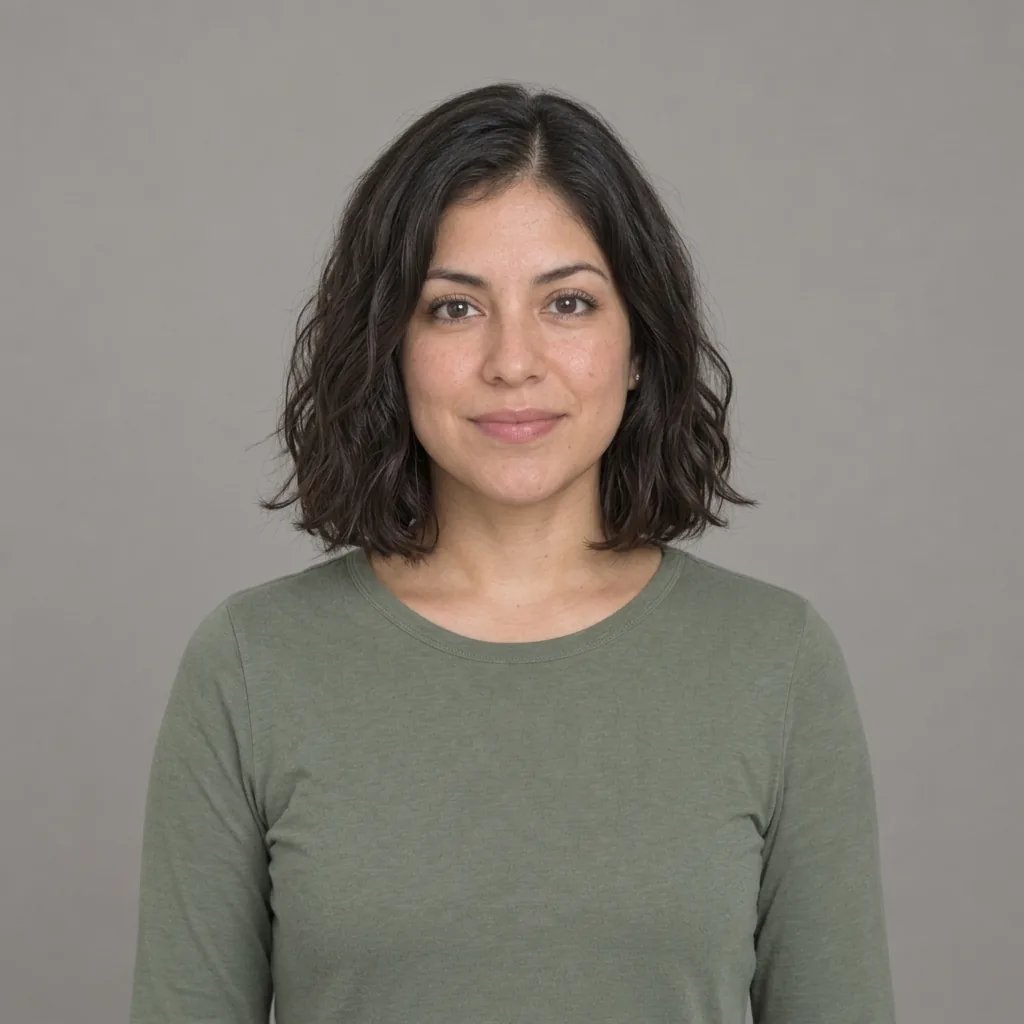
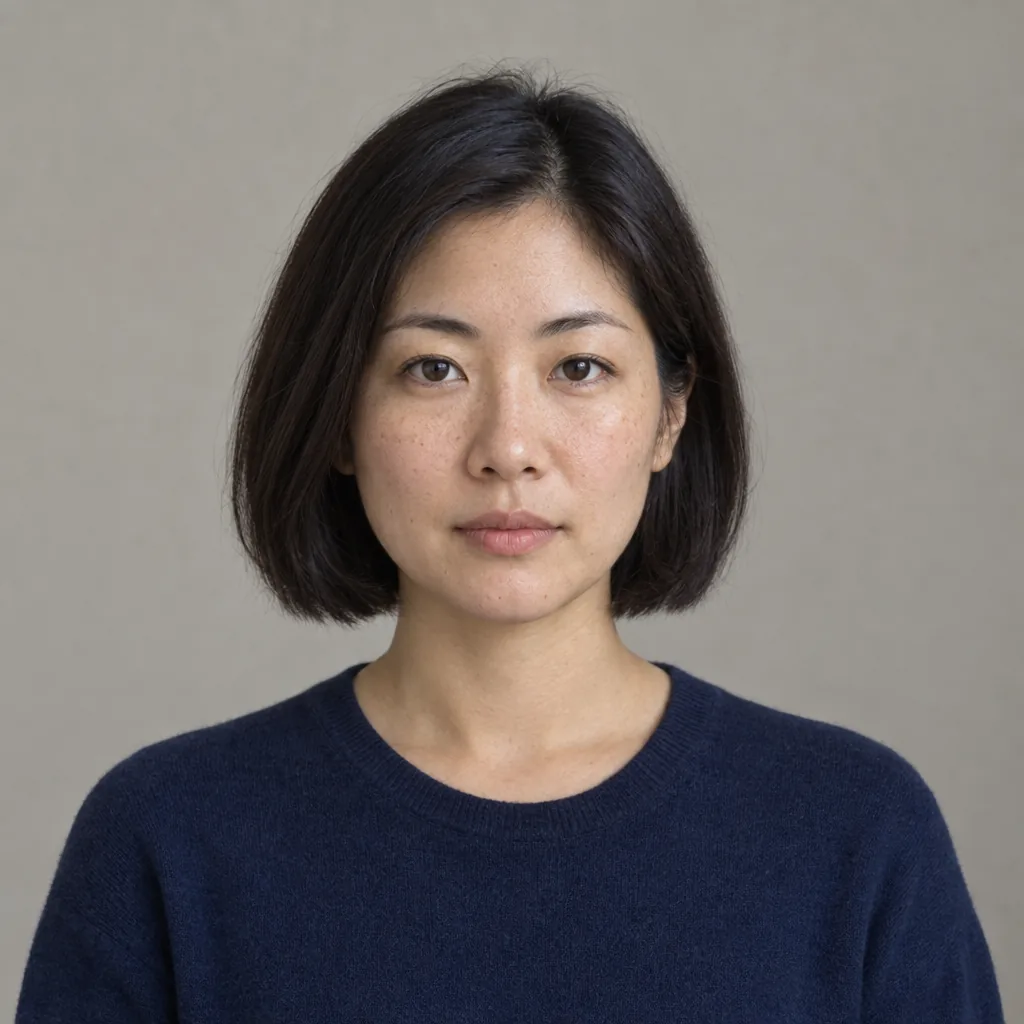
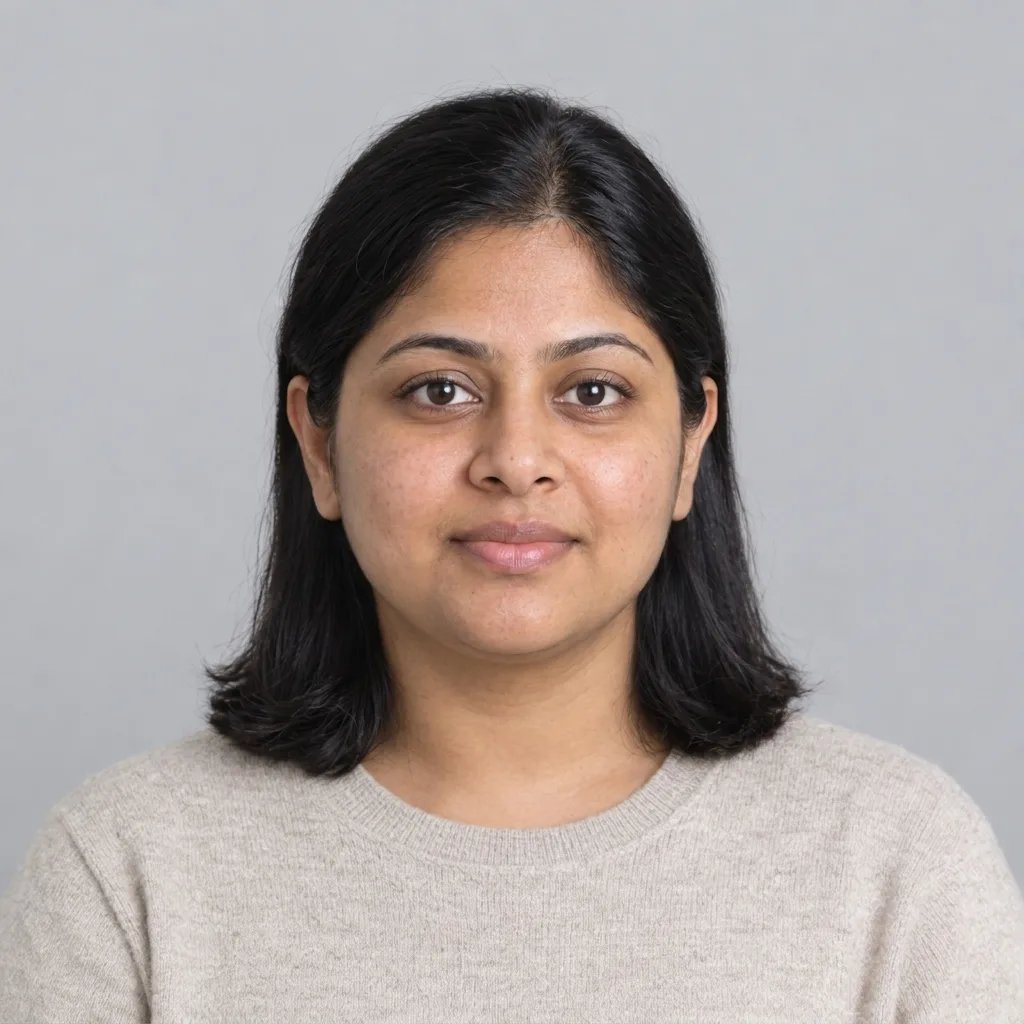
Vorher

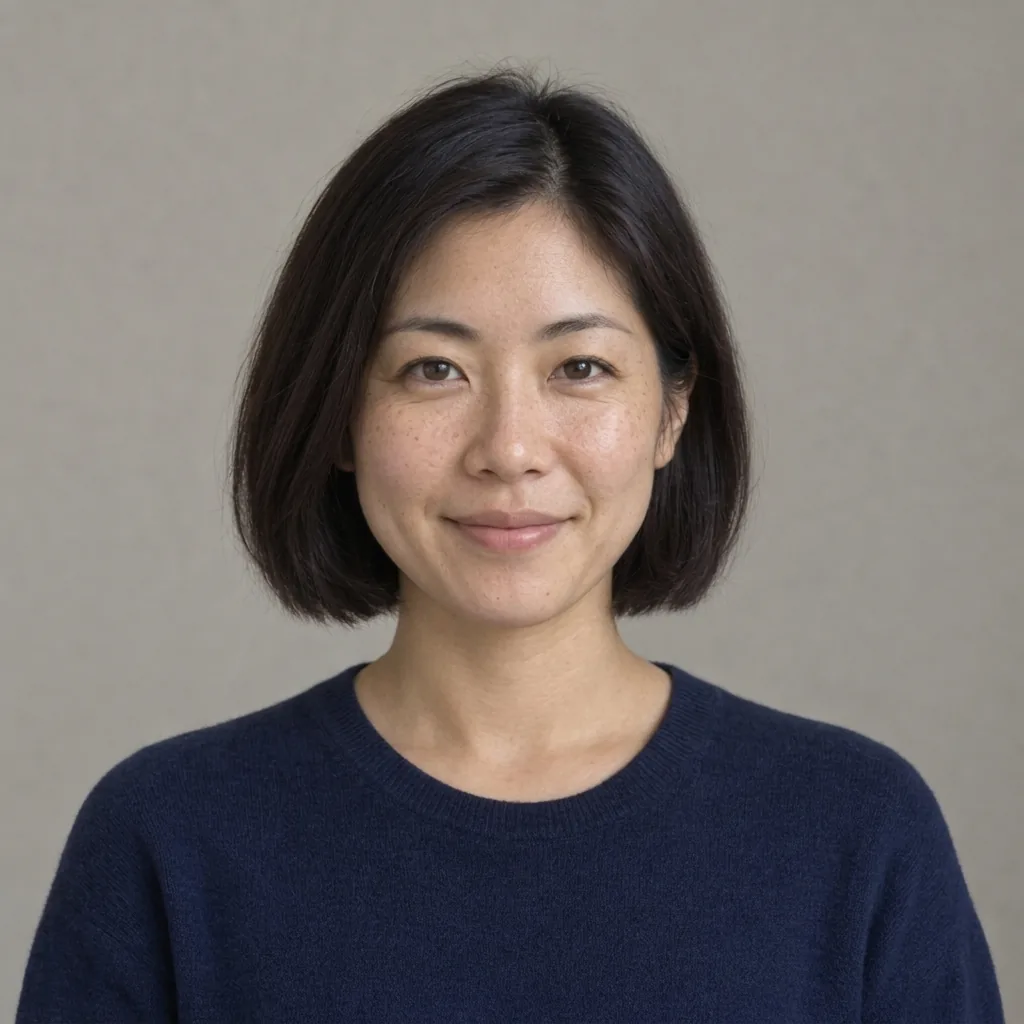
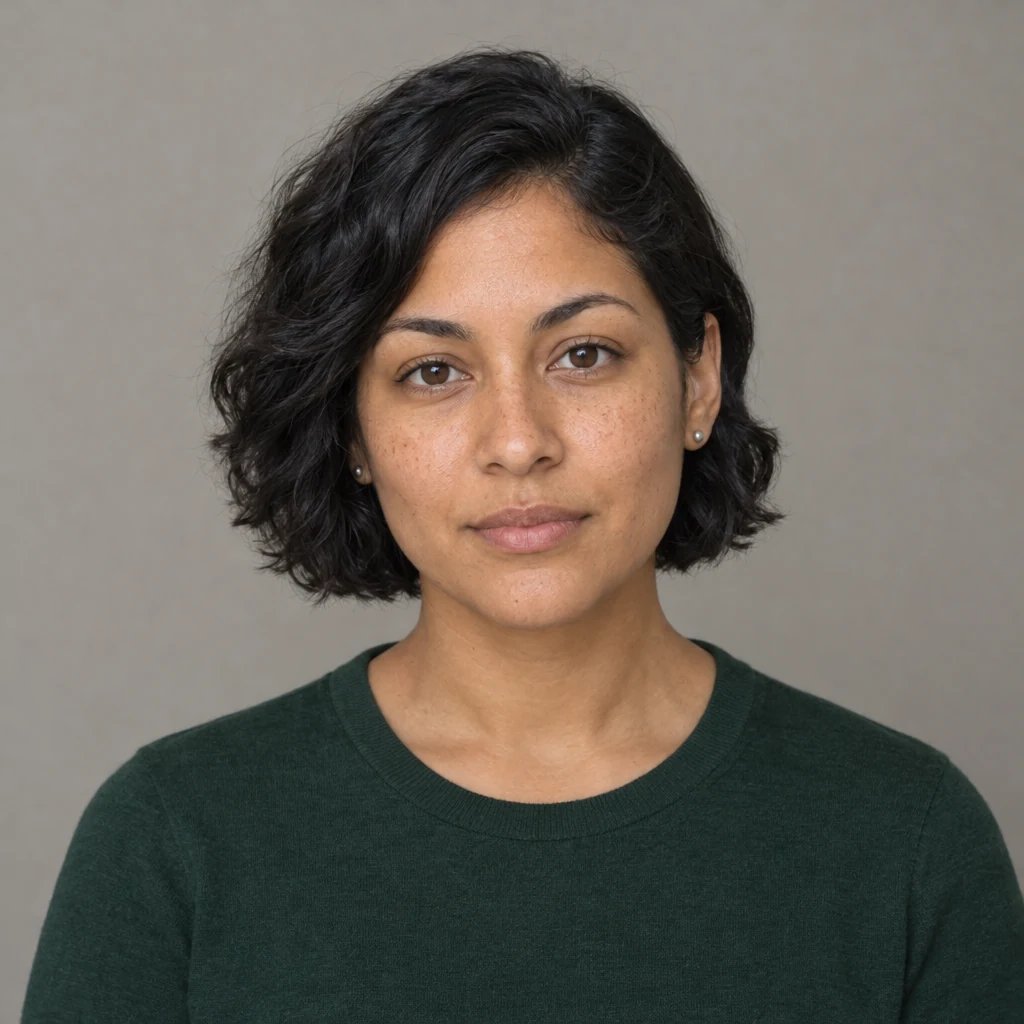
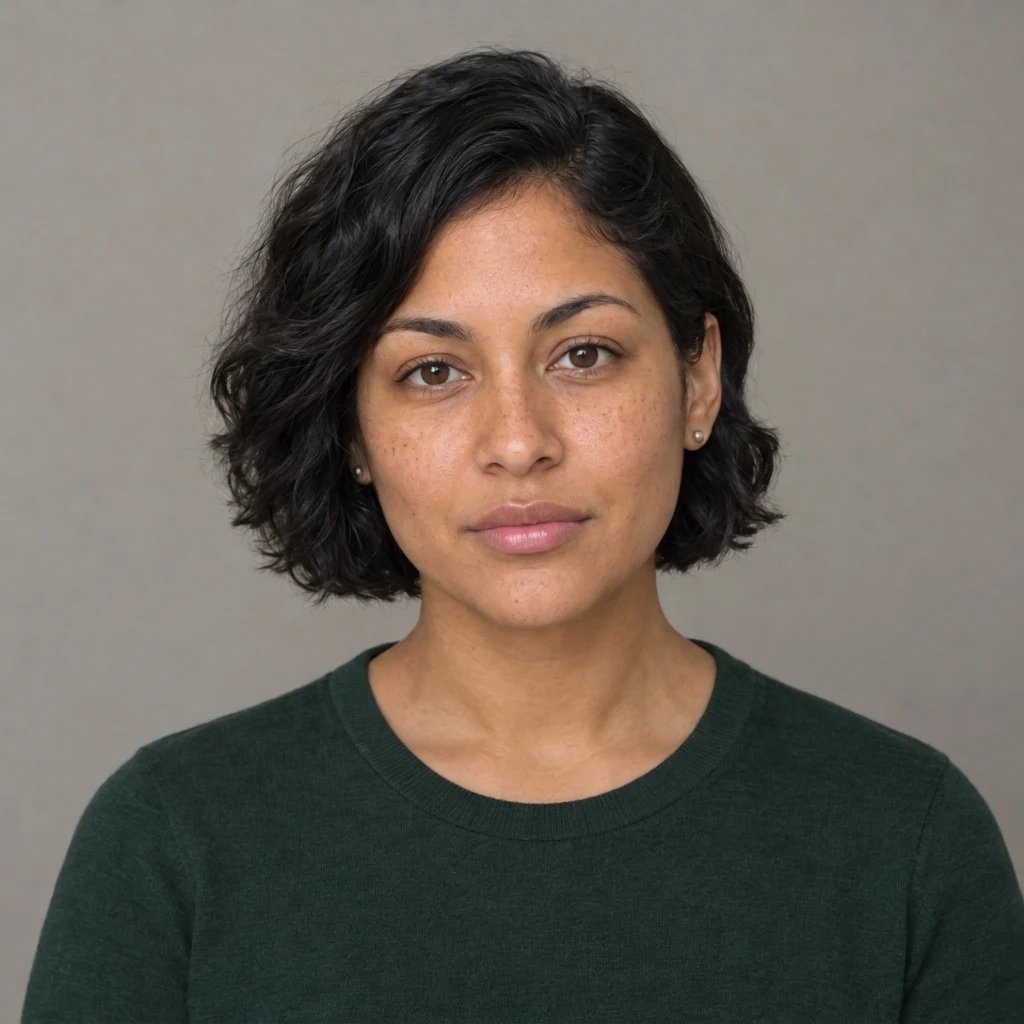
Nachher

Bronzefarbener Lidschatten und eine beerenfarbene Lippenfarbe.

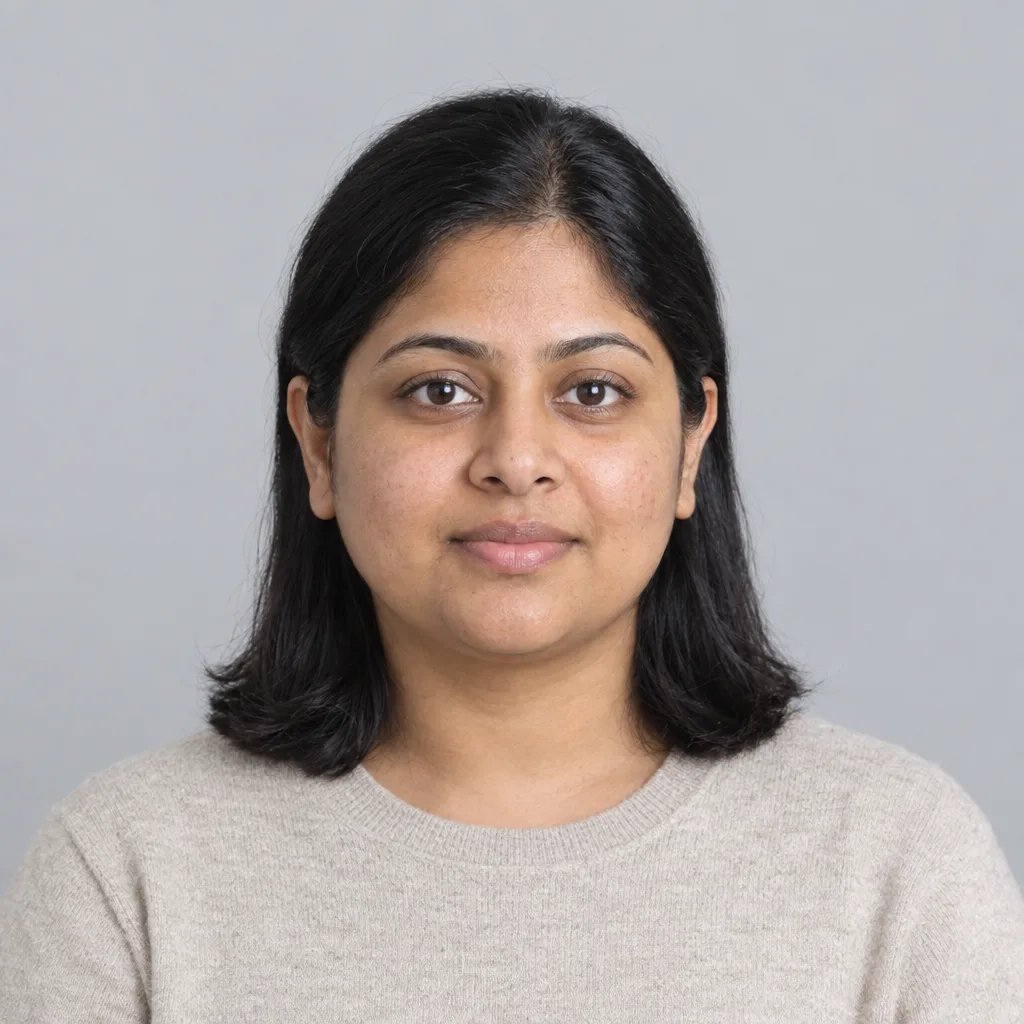
Stilbeispiele, erstellt mit GPT Image 2.5

Glamour-Make-up-Filter: Vier Gestaltungsideen

  • Bronzefarbenes Augen-Make-up und beerenfarbene Lippen
  • Präziser Lidstrich und pflaumenfarbene Lippen
  • Kupferfarbenes Augen-Make-up und rote Lippen
  • Roséfarbenes Make-up und sanfte Konturen

So funktioniert’s

In drei Schritten zum Bild mit dem Glamour-Make-up-Filter

  1. Schritt 1

    Lade ein Foto hoch oder schreibe eine Beschreibung

    Wähle ein scharfes, gleichmäßig beleuchtetes Porträt mit Kopf und Schultern, auf dem beide Augen sichtbar sind und die Person nur wenig Make-up trägt. Vermeide starke Filter, tiefe Schatten im Gesicht oder ein teilweise von Haaren verdecktes Gesicht. Du kannst auch ein neues Bild beschreiben, ohne ein Foto hochzuladen.

  2. Schritt 2

    Lege die Details fest und erstelle das Bild

    Ergänze bei Bedarf Vorgaben für dein gewünschtes Aussehen. Wenn du nur ein Foto und keinen Text hinzufügst, wird die voreingestellte Gestaltung automatisch angewendet. Prüfe die angezeigten Kosten in Credits, melde dich an, wenn du dazu aufgefordert wirst, und erstelle ein quadratisches Bild.

  3. Schritt 3

    Prüfe die Details und lade das Bild herunter

    Vergleiche das Ergebnis mit deiner Vorlage und prüfe kleine Details in voller Größe. Lade das gewünschte Bild herunter. Wenn du die Beschreibung änderst und erneut ein Bild erstellst, beginnt ein separater Durchlauf.

Was das Ergebnis beeinflusst

Glamour-Make-up-Filter: Auf diese Details kommt es an

Make-up-Farben statt veränderter Gesichtsform

Probiere aus, wo und in welchen Farben Lidstrich, Lidschatten und Lippenstift aufgetragen werden sollen. Eine Lippenfarbe verändert die Bildwirkung, ohne dass dafür die Gesichtsform verändert werden muss. Beginne mit einer Hauptfarbe für die Augen und einer Lippenfarbe, damit das Ergebnis eine klare gestalterische Richtung hat.

Der Rest des Fotos soll vertraut bleiben

Ein hochgeladenes Porträt liefert die Vorlage für Frisur, Kleidung und Umgebung. Die gewünschte Bearbeitung konzentriert sich auf das Make-up, damit du es mit dem Original vergleichen kannst. Prüfe nach der Erstellung die Gesichtsdetails, denn KI-Bearbeitungen können dennoch kleine Merkmale verändern.

Vergleiche Make-up-Ideen für Veranstaltungen

Probiere Bronze- und Beerentöne für warmes Licht, Silber- und Pflaumentöne für eine kühlere Farbpalette oder Kupfer und Rot für stärkere Kontraste. Diese Bilder sind visuelle Vorschauen auf Make-up, keine exakte Farbabstimmung und keine Vorhersage darüber, wie sich ein Kosmetikprodukt beim Tragen verhält.

Prompt-Ideen

Drei Gestaltungsideen für den Einstieg

Nenne ein Motiv oder eine Umgebung und beschreibe anschließend die gewünschte Gestaltung und das Licht. Wenn du ein Foto verwendest, beschreibe nur die gewünschten Änderungen; das hochgeladene Bild dient als Vorlage.

Bronzefarbenes Augen-Make-up und beerenfarbene Lippen

Eine erwachsene Frau mit mittelbrauner Haut und gewelltem schwarzem Haar, bronzefarbenem Lidschatten, schwarzem, nach außen geschwungenem Lidstrich und beerenfarbenem, seidig glänzendem Lippenstift. Sie trägt ein schlichtes marineblaues Rundhalsshirt vor einem warmgrauen Studiohintergrund.

Silberner Schimmer und pflaumenfarbene Lippen

Eine erwachsene ostasiatische Frau mit kurzem dunklem Bob, kühlem silbernem Lidschatten, präzisem schwarzem Lidstrich und tief pflaumenfarbenem Lippenstift. Sie trägt eine hochgeschlossene Bluse in dunklem Petrol bei weichem Studiolicht.

Kupferfarbenes Augen-Make-up und rote Lippen

Eine erwachsene Frau mit dunkelbrauner Haut und Naturlocken, kupferfarbenem Metallic-Lidschatten und sattrotem Lippenstift. Sie trägt eine blickdichte cremefarbene Bluse; Kopf-Schulter-Porträt vor einem dezent braunen Hintergrund.

Einsatzmöglichkeiten

Ideen für dein nächstes Bild

Vorbereitung auf eine Veranstaltung

Probiere eine Make-up-Idee aus, bevor du sie mit einer Visagistin oder einem Visagisten besprichst. Achte auf ein gleichmäßig beleuchtetes Referenzfoto, damit sich die Augen- und Lippenfarben gut vergleichen lassen.

Bildcollagen für Porträts

Entwickle Farbvorgaben für eine Porträtaufnahme, indem du eine Farbpalette auswählst und zeigst, wo die stärksten Akzente liegen sollen.

Kreative Profilbilder

Erstelle ein stilisiertes Porträt für ein Profil oder einen Beitrag in sozialen Medien. Prüfe die Augen und Lippenkonturen in voller Größe, bevor du einen Bildausschnitt auswählst.

Farbvergleiche

Erstelle einzelne Versionen mit unterschiedlichen Farbtönen und lasse den Rest der Beschreibung unverändert. Jede neue Bilderstellung ist ein separater Durchlauf.

Mehr gestalten mit einer YouArt-Mitgliedschaft

Dieser Generator benötigt 8 Credits für ein 1K-Bild. Die Credits deiner Mitgliedschaft kannst du in allen YouArt-Tools für Bilder, Videos, Audio und Workflows nutzen.

Basic

Für Hobbykreative und Neugierige
$11$9.99/Monat
  • 1000 Credits
  • Bis zu ca. 200 Bilder/Monat
  • Bis zu ca. 332 s Video/Monat
  • Intelligenter Kreativagent
  • Videoeditor
  • Neueste Bildmodelle, darunter GPT Image 2.5, GPT Image 2 und Nano Banana Pro
  • Neueste Videomodelle, darunter Seedance 2
  • Realistische Gesichtsbilder hochladen
  • Sprachgenerierung mit ElevenLabs
  • Video-Uploads bis 50 MB
  • Ohne Wasserzeichen
  • Unbegrenzter Zugriff auf Vorlagen
Beliebt

Pro

16 % sparen
Für Kreative und Profis
$36$29.99/Monat
  • 3300 Credits
  • Bis zu ca. 1000 Bilder/Monat
  • Bis zu ca. 1100 s Video/Monat
  • Intelligenter Kreativagent
  • Videoeditor
  • Neueste Bildmodelle, darunter GPT Image 2.5, GPT Image 2 und Nano Banana Pro
  • Neueste Videomodelle, darunter Seedance 2
  • Realistische Gesichtsbilder hochladen
  • Sprachgenerierung mit ElevenLabs
  • Video-Uploads bis 200 MB
  • Ohne Wasserzeichen
  • Unbegrenzter Zugriff auf Vorlagen

Max

24 % sparenBestes Preis-Leistungs-Verhältnis
Für Vielnutzer und Teams
$198$149.99/Monat
  • 18000 Credits
  • Bis zu ca. 6000 Bilder/Monat
  • Bis zu ca. 6000 s Video/Monat
  • Intelligenter Kreativagent
  • Videoeditor
  • Neueste Bildmodelle, darunter GPT Image 2.5, GPT Image 2 und Nano Banana Pro
  • Neueste Videomodelle, darunter Seedance 2
  • Realistische Gesichtsbilder hochladen
  • Sprachgenerierung mit ElevenLabs
  • Video-Uploads bis 200 MB
  • Ohne Wasserzeichen
  • Unbegrenzter Zugriff auf Vorlagen

Team

24 % sparen
Für Teams und Studios
$435$329.99/Monat
  • 36300 Credits
  • Bis zu ca. 12000 Bilder/Monat
  • Bis zu ca. 12100 s Video/Monat
  • Realistische Gesichtsbilder hochladen
  • Leinwand, Workflows und Medien mit deinem Team teilen
  • Bis zu 10 Mitglieder pro Team
  • Bis zu 5 Teams
  • Rollenbasierte Verwaltung
  • Credits-Verwaltung und Ausgabenlimits für Teams
  • Nutzungsübersicht pro Mitglied
  • Video-Uploads bis 200 MB

Häufige Fragen

Fragen zum Glamour-Make-up-Filter

Probiere den Glamour-Make-up-Filter an einem Porträt aus und entdecke präzise Lidstriche, satte Lippenfarben und strahlendes Make-up. Lade ein klares Foto hoch oder beschreibe das Porträt einer erwachsenen Person. Vergleiche dann vor deiner nächsten Veranstaltung einen ausdrucksstarken Glamour-Look. Jeder Durchlauf liefert ein einzelnes quadratisches Standbild in 1K. Dies ist ein unabhängiges Werkzeug für Foto-Make-up, das nicht mit TikTok oder dessen offiziellem Live-Kameraeffekt verbunden ist.

Mehr als ein einzelnes Bild

Mach aus deinem Ergebnis einen vollständigen kreativen Workflow

Öffne die visuelle Arbeitsfläche von YouArt und verbinde Generierung, Bearbeitung, Hochskalierung, Animation und Sound zu einem wiederverwendbaren Prozess.