KI-Gesichtsverschlankung

Gesicht schlanker machen: Dezent und natürlich im Foto

Eine nahe Kamera oder ein niedriger Blickwinkel kann ein Gesicht breiter wirken lassen als in Wirklichkeit. Lade ein klares Porträt von dir hoch für eine sanfte Retusche von Wangen und Kieferlinie oder füge eine kurze Notiz für einen noch zarteren Effekt hinzu. Deine Gesichtszüge, dein Ausdruck, deine Hautstruktur und der Hintergrund dienen als Vorlage für die Bearbeitung.

8 Credits
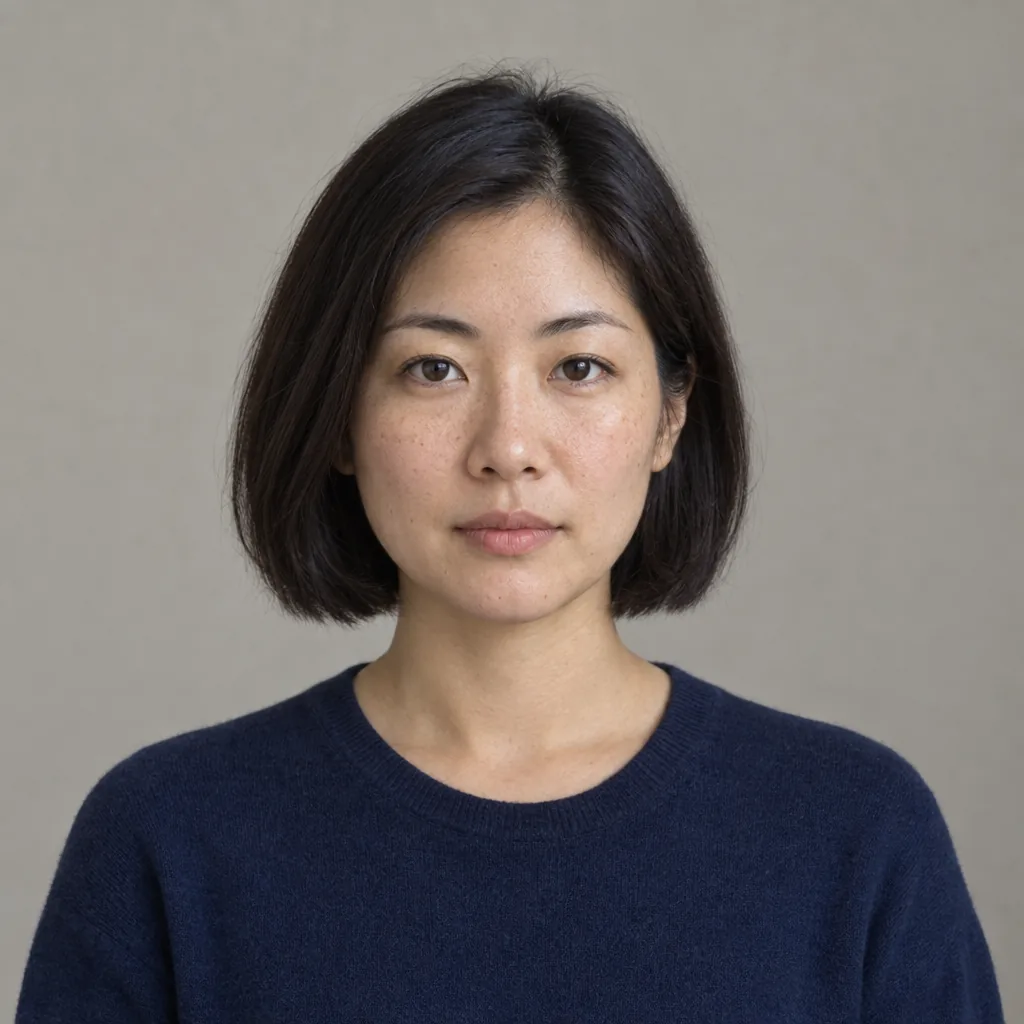
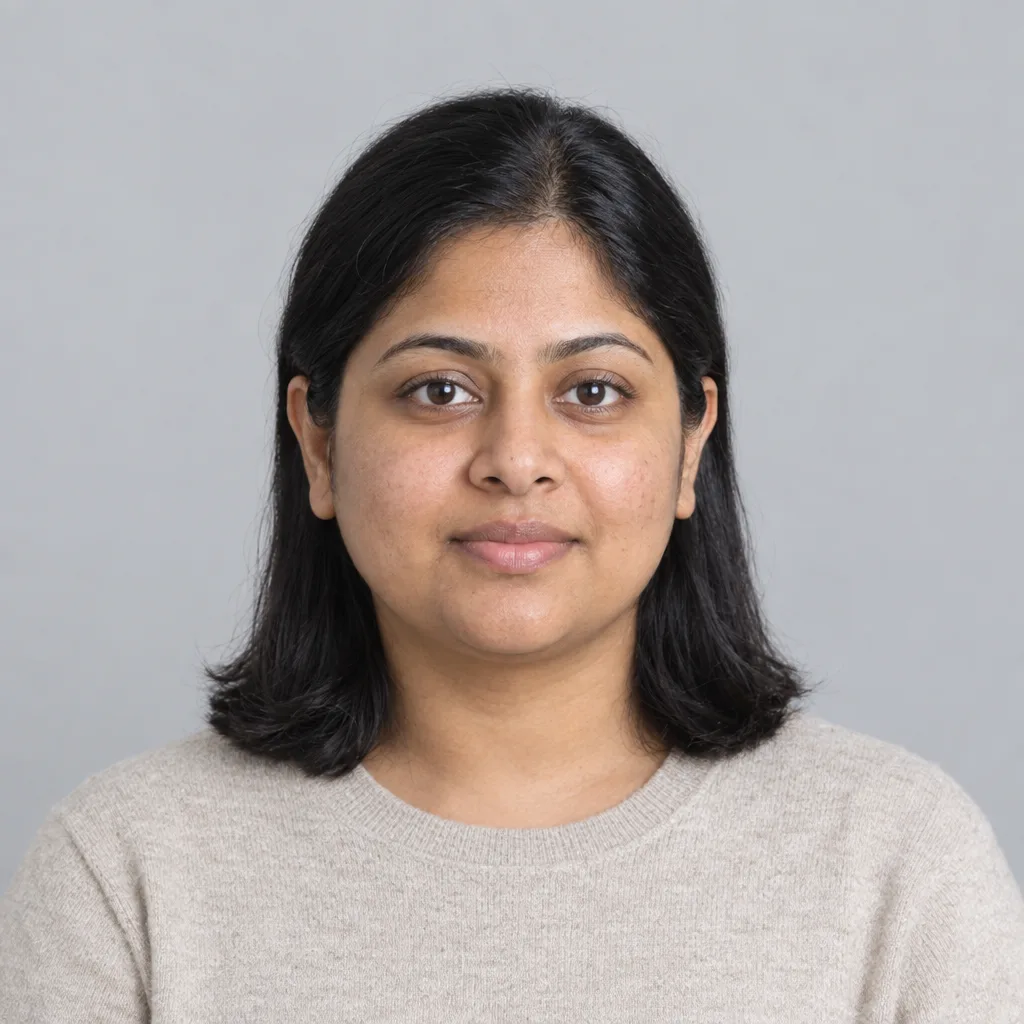
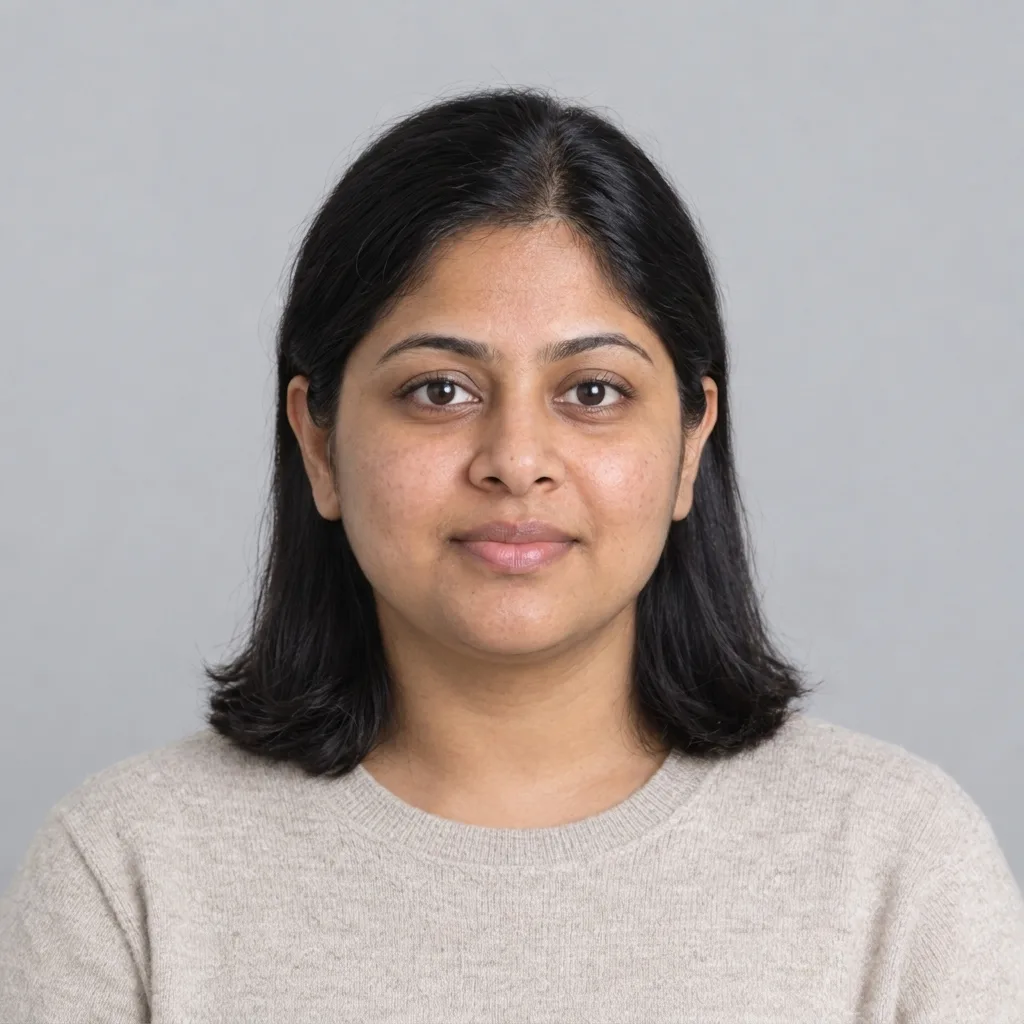
Porträt einer erwachsenen Frau mit schulterlangem schwarzem Haar und haferfarbenem Oberteil vor der KI-Retusche
Mit der KI-Retusche bearbeitetes Porträt derselben Frau mit etwas schmaleren Wangen und weicherer Kieferlinie
Ziehe zum Vergleich von Originalporträt und dezenter Retusche.

Beispiele für eine dezente Verschlankung

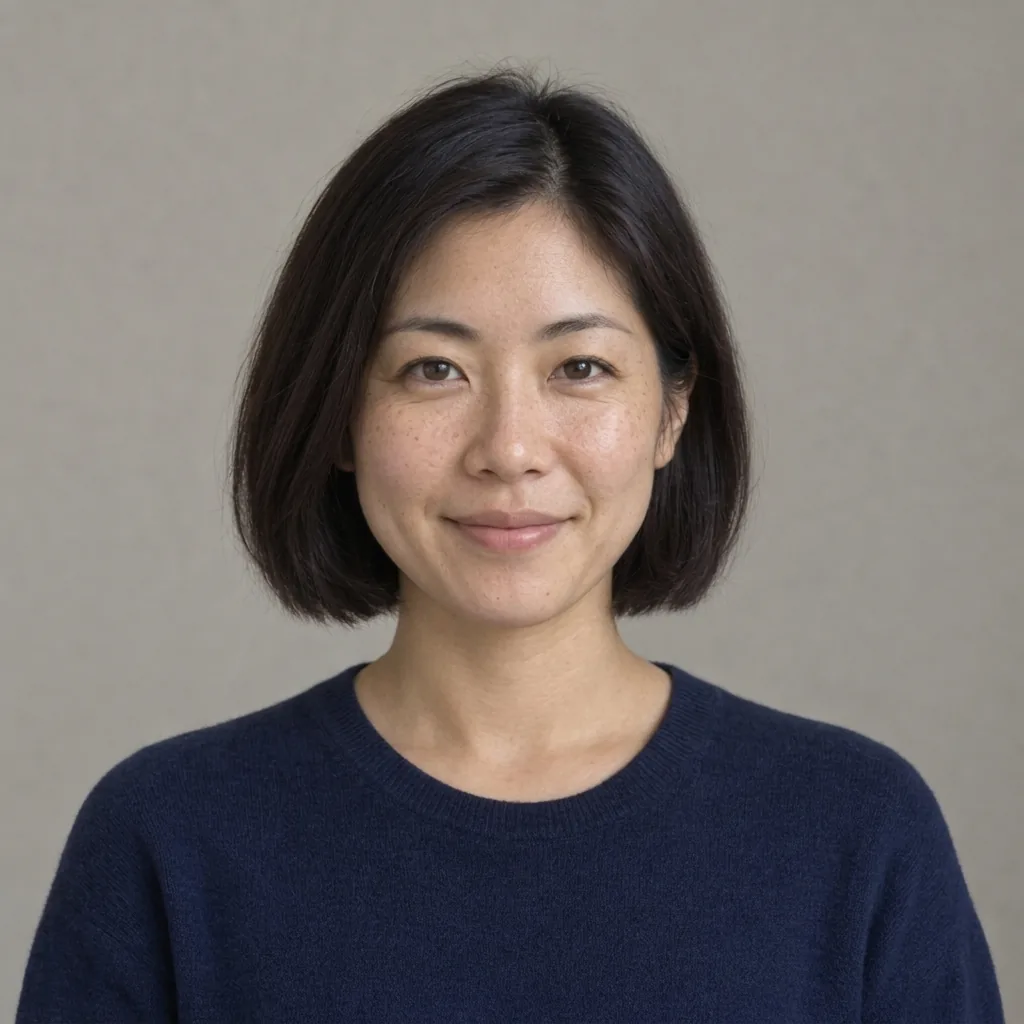
Vier Porträts, eine sanfte Retusche

  • Ruhiger Ausdruck, langes, welliges Haar
  • Kurze, gleichmäßige Bartstoppeln an Kiefer und Kinn
  • Sommersprossen und ein breites Lächeln in einem gemütlichen Café
  • Dreiviertelansicht in weichem Fensterlicht

So funktioniert’s

So machst du dein Gesicht im Foto schlanker

  1. Schritt 1

    Ein klares Porträt wählen

    Lade ein scharfes Foto hoch, auf dem du allein im Bild bist und frontal oder leicht seitlich in die Kamera schaust. Halte die Kieferlinie sichtbar: Haare, Hände, Schals oder hohe Kragen am Kiefer lassen die KI raten.

  2. Schritt 2

    Dezent bleiben oder eine Notiz hinzufügen

    Lass das Textfeld leer für eine sanfte Standardbearbeitung oder wünsche dir einen noch zarteren Effekt oder eine etwas definiertere Kieferlinie. Es gibt keinen Stärkeregler. Eine Generierung kostet 8 Credits und liefert ein quadratisches 1K-Bild; ein Foto ist erforderlich.

  3. Schritt 3

    Vor der Auswahl vergleichen

    Prüfe Augen, Nase, Lächeln, Hautstruktur, Bart und Brille im Vergleich zum Original. Lade die Version herunter, die noch nach dir aussieht, oder generiere mit anderen Worten erneut. Jede Variante wird separat berechnet.

Bewusst dezent

Gesicht schlanker machen mit KI – dezent und natürlich

Ein sanfter Ausgangspunkt

Standardmäßig werden Wangen und Kiefer etwas verschmälert und die Fülle unter dem Kinn gemildert – ähnlich dem Unterschied zwischen einem Foto aus der Nähe oder von unten und einem auf Augenhöhe. Mit optionalem Text kannst du ein noch zarteres oder etwas definierteres Ergebnis anfordern, aber nie eine andere Gesichtsform.

Deine Gesichtszüge bleiben die Vorlage

Die Bearbeitung zielt auf die untere Gesichtshälfte. Augen, Nase, Lächeln, Hautstruktur, Sommersprossen, Bart, Brille, Haare, Kleidung und Hintergrund dienen als Referenz, die erhalten bleibt. Es gibt keine Hautglättung, kein Make-up und keine Augenvergrößerung, und KI kann trotzdem kleine Details verändern.

Am besten mit sichtbarer Kieferlinie

Ein klarer Blick auf Wangen und Kiefer bei gleichmäßigem Licht gibt der Bearbeitung die meisten Anhaltspunkte. Das Ergebnis ist ein quadratisches 1K-Bild, das du direkt neben deinem Originalfoto vergleichen kannst.

Optionaler Text

Optionale Formulierungen für ein dezentes Ergebnis

Das Foto allein reicht. Halte Wünsche klein und beschränke sie auf Wangen und Kiefer, damit sich der Unterschied leicht beurteilen lässt.

Kaum sichtbar

Nur die Wangen ganz leicht verschlanken; Lächeln, Hautstruktur und Licht unverändert lassen.

Etwas definierterer Kiefer

Eine etwas definiertere Kieferlinie und etwas weniger Fülle unter dem Kinn, weiterhin natürlich.

Meine Details beibehalten

Dezente Gesichtsverschlankung; Bart, Brille und Sommersprossen genau so lassen, wie sie sind.

Wo es hilft

Wann eine sanfte Retusche hilft

Nahe Selfies

Ein Smartphone dicht vor dem Gesicht kann die Gesichtszüge zu den Bildrändern hin verbreitern. Probiere eine dezente Version eines nahen Selfies aus und vergleiche sie mit dem Original, bevor du dich entscheidest.

Fotos aus der Froschperspektive

Eine Kamera unterhalb der Augenhöhe kann unter dem Kinn Fülle hinzufügen. Eine sanfte Retusche kann ein Lieblingsfoto näher daran bringen, wie du auf Augenhöhe aussiehst.

Einzelporträts von Feiern

Verwende ein Porträt mit nur einer Person von einer Hochzeit, einer Firmenveranstaltung oder einer Party. Schneide das Foto vorher auf eine Person zu, denn bei Gruppenfotos lässt sich kein einzelnes Gesicht auswählen.

Profilbilder

Erstelle eine dezent retuschierte Version eines Lieblingsfotos für einen Avatar oder ein Profil. Das quadratische Ergebnis passt in die meisten Profil-Layouts und soll dich auf dem Foto klar erkennbar lassen.

Mehr gestalten mit einer YouArt-Mitgliedschaft

Dieser Generator benötigt 8 Credits für ein 1K-Bild. Die Credits deiner Mitgliedschaft kannst du in allen YouArt-Tools für Bilder, Videos, Audio und Workflows nutzen.

Basic

Für Hobbykreative und Neugierige

$9.99/Monat
Tarif auswählen
  • 1000 Credits
  • Bis zu ca. 200 Bilder/Monat
  • Bis zu ca. 332 s Video/Monat
  • Intelligenter Kreativagent
  • Videoeditor
  • Neueste Bildmodelle, darunter GPT Image 2.5, GPT Image 2 und Nano Banana Pro
  • Neueste Videomodelle, darunter Seedance 2
  • Realistische Gesichtsbilder hochladen
  • Sprachgenerierung mit ElevenLabs
  • Ohne Wasserzeichen
  • Unbegrenzter Zugriff auf Vorlagen
Pro

Beliebt

Für Kreative und Profis

$29.99/Monat
Tarif auswählen
  • 3300 Credits
  • Bis zu ca. 1000 Bilder/Monat
  • Bis zu ca. 1100 s Video/Monat
  • Intelligenter Kreativagent
  • Videoeditor
  • Neueste Bildmodelle, darunter GPT Image 2.5, GPT Image 2 und Nano Banana Pro
  • Neueste Videomodelle, darunter Seedance 2
  • Realistische Gesichtsbilder hochladen
  • Sprachgenerierung mit ElevenLabs
  • Ohne Wasserzeichen
  • Unbegrenzter Zugriff auf Vorlagen

Max

Bestes Preis-Leistungs-Verhältnis

Für Vielnutzer und Teams

$149.99/Monat
Tarif auswählen
  • 18000 Credits
  • Bis zu ca. 6000 Bilder/Monat
  • Bis zu ca. 6000 s Video/Monat
  • Intelligenter Kreativagent
  • Videoeditor
  • Neueste Bildmodelle, darunter GPT Image 2.5, GPT Image 2 und Nano Banana Pro
  • Neueste Videomodelle, darunter Seedance 2
  • Realistische Gesichtsbilder hochladen
  • Sprachgenerierung mit ElevenLabs
  • Ohne Wasserzeichen
  • Unbegrenzter Zugriff auf Vorlagen

Team

Für Teams und Studios

$329.99/Monat
Tarif auswählen
  • 36300 Credits
  • Bis zu ca. 12000 Bilder/Monat
  • Bis zu ca. 12100 s Video/Monat
  • Realistische Gesichtsbilder hochladen
  • Leinwand, Workflows und Medien mit deinem Team teilen
  • Bis zu 10 Mitglieder pro Team
  • Bis zu 5 Teams
  • Rollenbasierte Verwaltung
  • Credits-Verwaltung und Ausgabenlimits für Teams
  • Nutzungsübersicht pro Mitglied

Fragen und Antworten

Häufige Fragen zum Verschlanken des Gesichts

Es entsteht eine neue Version deines Porträts mit etwas schmaleren Wangen, einer weicheren Kieferkontur und weniger Fülle unter dem Kinn. Augen, Lächeln, Haare, Kleidung und Hintergrund sollen gleich bleiben. Ein Foto ist erforderlich; mit Text allein kann kein Durchlauf starten.

Die Standardeinstellung ist bewusst sanft. Füge eine kurze Notiz hinzu, etwa für einen ganz leichten Effekt oder eine etwas definiertere Kieferlinie, um sie anzupassen. Es gibt keinen Stärkeregler. Wünsche nach einer drastischen Veränderung werden zu einem natürlich wirkenden Ergebnis abgeschwächt, und die Gesichtsform bleibt gleich.

Die Bearbeitung ist angewiesen, Augen, Nase, Mund, Hautstruktur, Alter, Gesichtsausdruck, Bart und Brille beizubehalten. Da die KI ein neues Bild erstellt, können sich kleine Details trotzdem verschieben. Vergleiche Augen, Nase, Lächeln, Bart und Brille mit dem Original, bevor du ein Ergebnis auswählst.

Verwende ein scharfes, gleichmäßig beleuchtetes Porträt einer erwachsenen Person, etwa von dir selbst, frontal oder leicht seitlich und mit sichtbarem Kiefer. Bearbeite nur dein eigenes Foto oder eines, für das du die Erlaubnis hast. Die Seite ist nicht für Gruppenfotos oder Fotos von Kindern gedacht, und reine Profilansichten, tiefe Schatten oder Haare und Hände am Kiefer lassen der KI mehr Raum zum Raten.

Nein. Es ist eine Fotoretusche und keine Vorschau auf einen kosmetischen Eingriff, eine medizinische Behandlung oder irgendeine Veränderung deines Körpers. Nutze sie, um ein Porträt zu erkunden, und vergleiche das Ergebnis mit deinem Originalfoto.

Jede Generierung kostet 8 YouArt-Credits und liefert ein 1K-Bild im festen quadratischen 1:1-Format. Das Hochladen eines Fotos oder das Ändern des optionalen Textes startet keinen kostenpflichtigen Durchlauf. Jede generierte Variante kostet weitere 8 Credits; der Preis wird vor der Generierung angezeigt.

Mehr als ein einzelnes Bild

Mach aus deinem Ergebnis einen vollständigen kreativen Workflow

Öffne die visuelle Arbeitsfläche von YouArt und verbinde Generierung, Bearbeitung, Hochskalierung, Animation und Sound zu einem wiederverwendbaren Prozess.